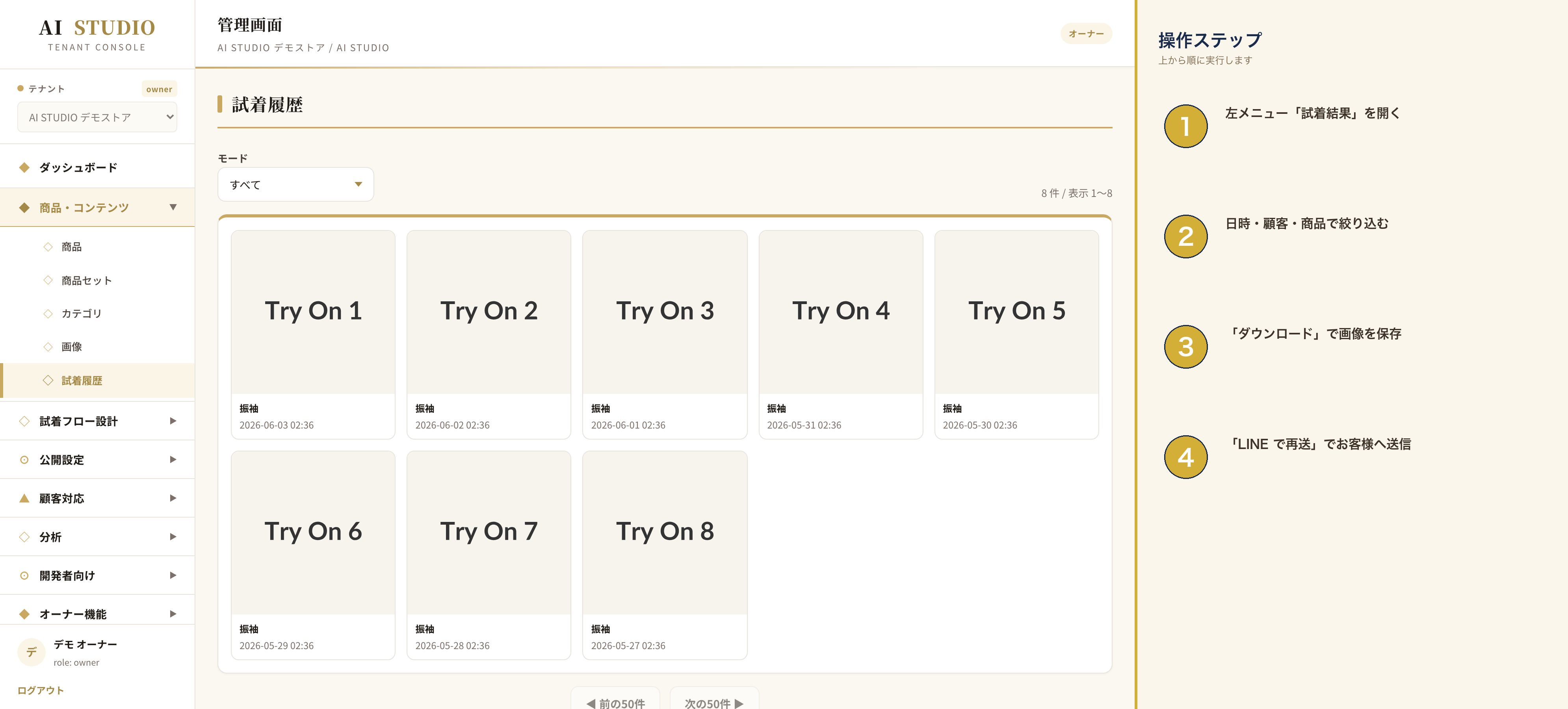
試着結果画面でできること
お客様がAI STUDIOで試着された画像は、すべて試着結果画面に保存されます。あとから見直したり、スタッフ間で共有したり、お客様にもう一度LINEでお送りしたりできます。接客のフォローアップに便利な機能です。
試着結果画面の開き方
左メニューから「試着結果」をクリックします。新しい順に試着の履歴が一覧で表示されます。
絞り込みで素早く探す
件数が多くなっても、画面上部の絞り込み欄を使えばすぐに目的の試着結果を見つけられます。
- 日時で絞り込み:「今日」「今週」「今月」、または開始日と終了日を指定できます。
- お客様で絞り込み:お名前、お電話番号、メールアドレスの一部を入力すると候補が出ます。
- 商品で絞り込み:商品名や商品セット名で検索できます。
複数の条件を組み合わせて指定することもできます。例えば「今月、Aさん、振袖」と指定すれば、その条件に合った試着結果だけが表示されます。
試着画像をダウンロードする
気になる試着結果をクリックすると、詳細画面が開きます。画面右上の「ダウンロード」ボタンを押すと、画像がパソコンに保存されます。
保存される形式はJPG画像です。店内のタブレットでお客様にお見せしたり、印刷してお渡ししたりするのにも使えます。
スタッフ間で共有する
「URLをコピー」ボタンを押すと、その試着画像の共有用URLがクリップボードに保存されます。
- 「URLをコピー」をクリックします。
- 店舗のLINE WORKSやチャットツールに貼り付けます。
- 他のスタッフがそのリンクを開くと、同じ試着画像が表示されます。
このURLはログインしたスタッフのみが閲覧できる仕組みになっているため、外部に共有されても画像は表示されません。安心してお使いください。
お客様へLINEで再送する
「あの試着画像、もう一度送ってほしい」とご要望があった場合は、LINE再送機能で簡単に再送できます。
- 該当の試着結果を開きます。
- 「LINEで再送」ボタンをクリックします。
- 送信先のお客様を確認するダイアログが出ますので、内容を確認して「送信」を押します。
お客様の公式LINEアカウントを通じて、試着画像が再送されます。お客様にLINEアカウントが紐付いていない場合はボタンが押せません。その場合はダウンロード画像をメールで送る方法をご利用ください。
困ったときは
LINE再送ボタンが押せない、画像が表示されないなどお困りの場合は、サポート窓口(info@scirnex.com)までご連絡ください。画面を一緒に確認しながらご案内いたします。