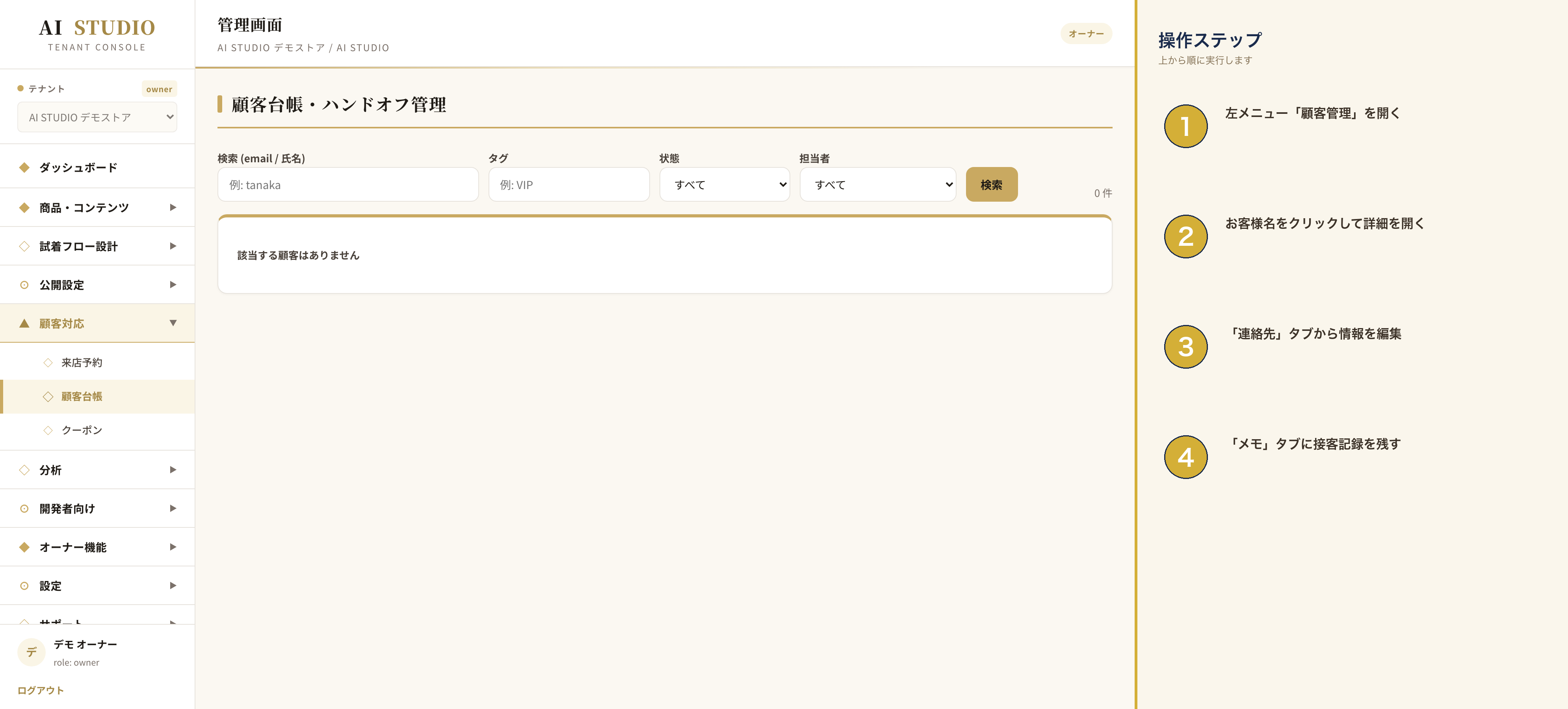
顧客管理画面でできること
左メニューの「顧客管理」をクリックすると、これまでに試着をご利用いただいたお客様の一覧が表示されます。お一人ずつカードのように並んでおり、お名前をクリックすると詳細画面に進めます。
このページは、来店されたお客様の「カルテ」のようなものとお考えください。次回ご来店の際に、前回どんな商品を試着されたかをすぐに思い出せるようになります。
試着履歴を確認する
お客様の詳細画面を開くと、「試着履歴」のタブがあります。ここには、お客様が過去にお試しになった商品が、新しい順に並びます。
- 試着された日時
- 試着された商品名と画像
- 合成後の仕上がり画像
- お客様が「気に入った」と評価したかどうか
仕上がり画像は、来店時の打ち合わせ資料としてもお使いいただけます。
連絡先を確認・編集する
同じ画面の「連絡先」タブでは、お電話番号やメールアドレスなどをご確認いただけます。お客様ご自身が入力された情報のほか、店主様が後から追記することもできます。
- 「連絡先」タブを開く
- 右上の「編集」ボタンを押す
- 必要な項目を入力して「保存」を押す
メモ機能の使い方
「メモ」タブは、接客の覚え書きを残す場所です。「身長は約158cm」「淡い色がお好み」「来月のお祝い事でご来店予定」など、自由に書き込めます。
スタッフ間で共有されますので、誰が接客しても同じ品質のおもてなしができます。
検索・絞り込み
お客様が増えてきたら、一覧画面上部の検索ボックスをご活用ください。お名前の一部や電話番号の一部でも検索できます。
また、「絞り込み」ボタンから、以下の条件で表示を絞ることもできます。
- 最近試着があった方
- LINE 連携済みの方
- まだご来店されていない方
LINE 連携時の自動紐付け
お店の LINE 公式アカウントを連携している場合、お客様が LINE 経由で試着を始めると、自動的に同じお客様として記録されます。同じ方が何度も別人として登録されることはありません。
連携が済んでいるお客様には、一覧画面に緑色の LINE マークが表示されます。
困ったときは
同じお客様が二重に登録されてしまった場合や、連絡先が表示されない場合は、info@scirnex.com 宛にご連絡ください。担当者が統合・修正のお手伝いをいたします。