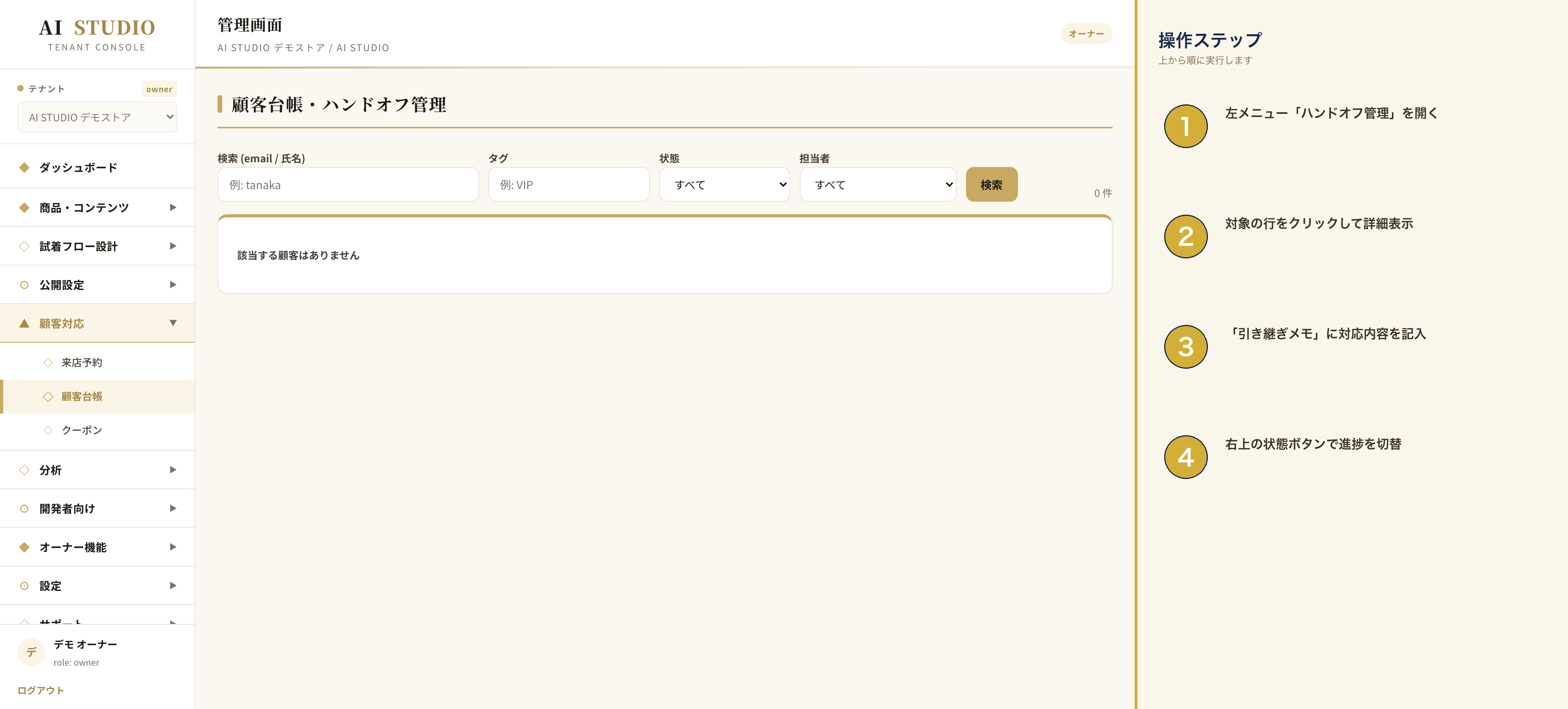
ハンドオフとは
お客様がオンラインで試着をして「気に入った」「もっと知りたい」と感じてくださったとき、お店としては「ぜひご来店ください」「お問い合わせをお待ちしております」とお伝えしたい場面が出てきます。
このように、オンラインから実店舗の接客へとお客様をお引き継ぎする流れを、AI STUDIO では「ハンドオフ」と呼んでいます。手渡しのように、丁寧にバトンを渡すイメージです。
ハンドオフ管理画面の開き方
左メニューの「ハンドオフ管理」をクリックしてください。お客様から届いた来店予約や問合せが、一覧で表示されます。
新しいご連絡があると、メニューのアイコンに赤い数字が付きますので、見落としにくくなっています。
3 つの対応状態
それぞれのご連絡には、対応の進み具合を示す3 つの状態があります。
- 未対応:まだスタッフが確認していない状態
- 対応中:スタッフが返信や予約調整を進めている状態
- 完了:ご来店やお取引が終わった状態
状態を変えるには、対象のお客様の行をクリックして詳細を開き、右上の状態ボタンを切り替えてください。
スタッフ間で引き継ぐためのメモ
詳細画面の下部に「引き継ぎメモ」欄があります。次のような情報を書き残しておくと、別のスタッフが対応する際にスムーズです。
- お電話したが不在だった日時
- ご希望の来店日時の候補
- ご予算や用途(例:成人式の前撮り)
- 次回連絡すべき日
メモには記入したスタッフ名と時刻が自動で残りますので、「誰がいつ、何をしたか」を後から確認できます。
未対応のままにしないコツ
ご連絡から時間が経つと、お客様の熱が冷めてしまうことがあります。次の運用がおすすめです。
- 毎朝、開店前に「未対応」を一度確認する
- その日のうちに必ず「対応中」へ進める
- 完了したら忘れずに「完了」へ切り替える
状態を正しく更新しておくと、後から「あのお客様、結局どうなったかしら」と探す手間がなくなります。
困ったときは
お客様の連絡先が見つからない、状態を間違えて変えてしまった、などのお困りごとがありましたら、info@scirnex.com 宛にお気軽にご連絡ください。