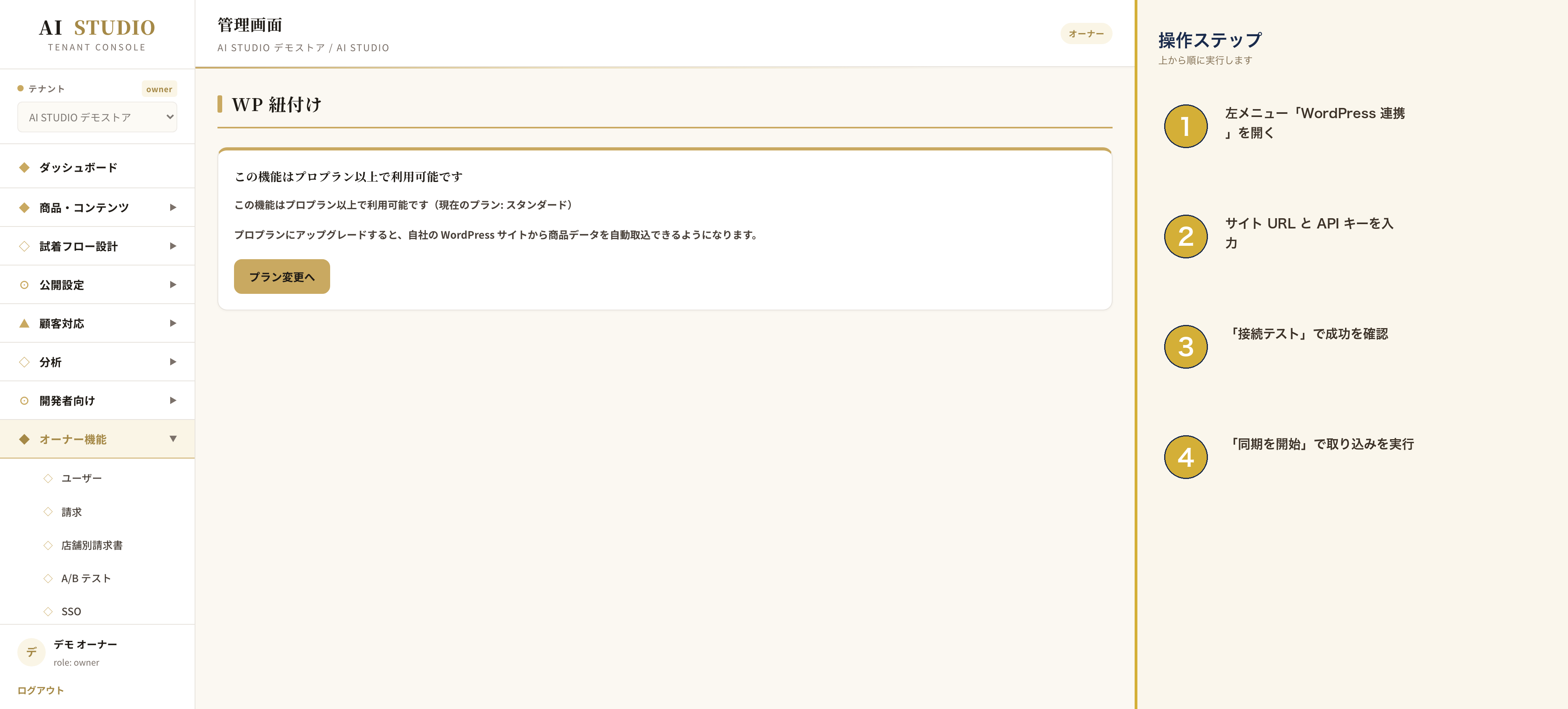
WordPress連携でできること
WordPressで商品ページを運営されている場合、AI STUDIOと連携設定をしておくと、商品情報を二重管理する必要がなくなります。
具体的には、次の3つが自動でできるようになります。
- WordPressに新しい商品を登録すると、AI STUDIOにも自動で取り込まれます。
- WordPress側で商品名や価格を変えると、AI STUDIO側も自動で更新されます。
- 在庫切れの商品は、埋込試着の画面から自動で外れます(売り切れ商品をお客様に試着させてしまう事故を防げます)。
連携を始める手順
- 管理画面の左メニューから「WordPress連携」を開きます。
- サイトURLの欄に、お店のWordPressサイトのURL(例:
https://example.com)を入力します。 - REST APIキーの欄に、WordPress側で発行したAPIキーを貼り付けます(次のセクションで発行方法を説明します)。
- 「接続テスト」ボタンを押します。「接続成功」と表示されればOKです。
- 「同期を開始」を押すと、初回の取り込みが始まります(商品数によって5〜30分ほどかかります)。
WordPress側でAPIキーを発行する方法
連携には、WordPress側でAI STUDIOがアクセスする許可(APIキー)を発行する必要があります。
- WordPress管理画面で「ユーザー」→「プロフィール」を開きます。
- 下のほうにある「アプリケーションパスワード」欄を探します。
- 名前の欄に
AI STUDIOと入力し、「新しいアプリケーションパスワードを追加」を押します。 - 表示された英数字の文字列(これがAPIキーです)をコピーします。この画面を閉じると二度と見られないので、必ずすぐにコピーしてください。
- AI STUDIOの「REST APIキー」欄に貼り付けます。
商品マッチングの仕組み
WordPress側の商品とAI STUDIO側の商品は、商品コードまたは商品名で自動的に対応付けされます。WooCommerceをお使いの場合は、商品コード(SKU)でマッチングされるため最も正確です。
マッチングできなかった商品は、「未マッチ一覧」に表示されます。手動で「この商品とこの商品は同じ」と紐付けることもできます。
同期のタイミング
初回連携後は、1時間に1回の自動同期が走ります。すぐに反映させたい場合は、画面右上の「今すぐ同期」ボタンを押してください。
困ったときは
「接続テスト」で失敗が出る場合は、URLの先頭がhttps://になっているか、APIキーをコピーする際に余計な空白が入っていないかをご確認ください。それでも解決しない場合は、サポートまでサイトURLをお知らせください。WooCommerce以外の商品プラグインをお使いの場合も対応可能ですので、ご相談ください。