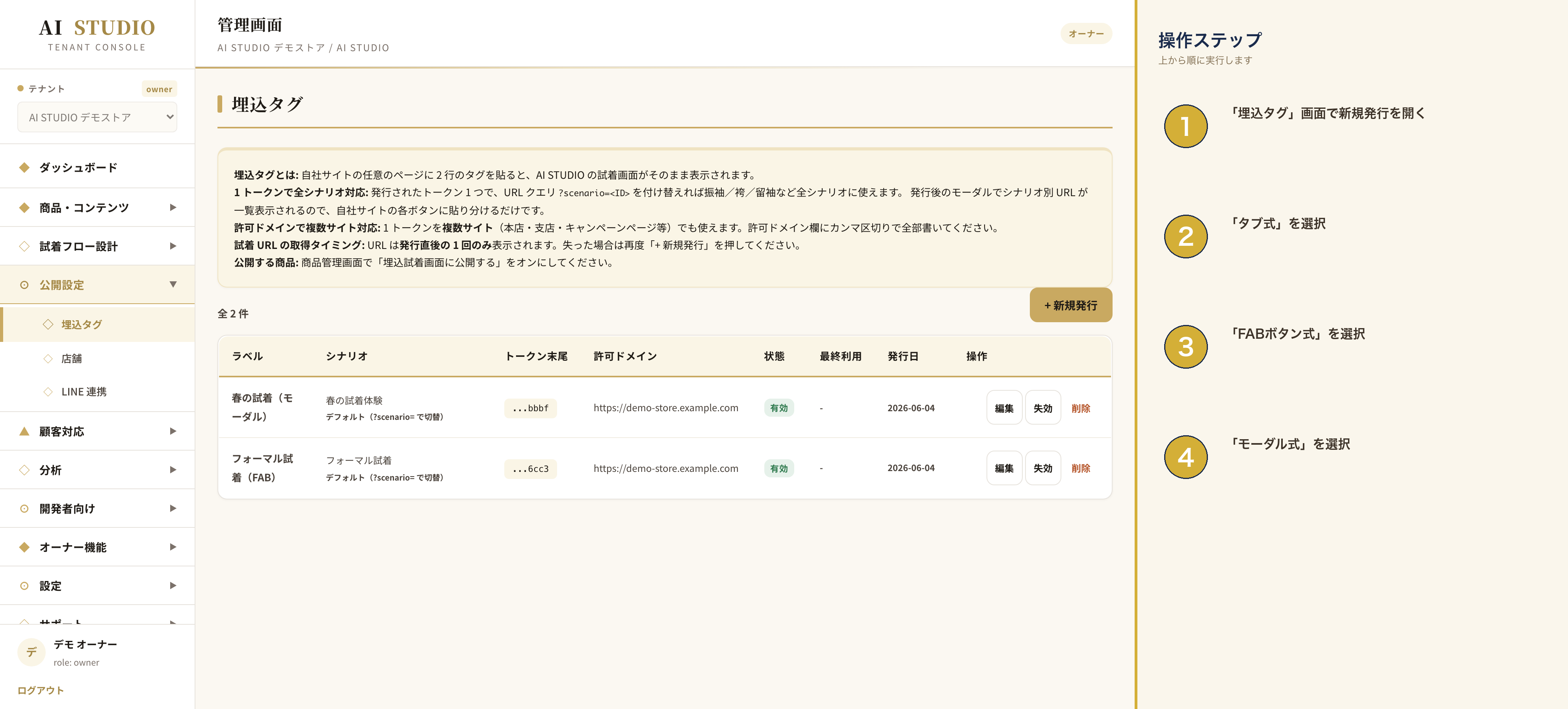
3つの埋込モードを使い分ける
AI STUDIOの試着機能は、お店のサイトに合わせて3つの表示方法から選べます。どれを選んでも試着機能そのものは同じですが、お客様への「見せ方」が変わります。
結論から言うと、初めての方には「タブ式」がおすすめです。シンプルで、お客様にも分かりやすいためです。
タブ式(インライン表示)
商品ページや特集ページの中に、試着画面がそのまま組み込まれる方式です。お客様はページを下にスクロールしていく中で、自然に試着画面に出会えます。
- おすすめのページ: 商品紹介ページ、ランディングページ(LP)、キャンペーン特集ページ
- 良い点: お客様がボタンを押す手間が要らない。商品の説明と試着がワンセットで見られる。
- 注意点: ページの縦が少し長くなります。
FABボタン式(右下の浮動ボタン)
画面の右下に丸い試着ボタンが常に浮かんで表示される方式です。お客様はどのページを見ていても、ワンタップで試着画面を開けます。
- おすすめのページ: サイト全体(トップページからお問い合わせページまで全ページに共通設置)
- 良い点: お客様がいつでも試着を始められる。サイト全体の回遊率が上がる。
- 注意点: ボタンが常に表示されるため、商品写真などと重なる場合は位置調整が必要です。
モーダル式(ポップアップ表示)
「試着する」というボタンをお客様が押すと、画面の上にポップアップで試着画面が開く方式です。閉じれば元のページに戻れます。
- おすすめのページ: CTA(行動を促す)を強化したい商品ページ、メールマガジンからの誘導ページ
- 良い点: お客様の「試着するぞ」という意思がはっきりするため、満足度が高い。
- 注意点: ボタンを押してもらう必要があるため、ボタンの文言を工夫すると効果が上がります。
使い分けの目安
迷ったときは、次のように使い分けてください。
- 商品ページに試着を組み込みたい → タブ式
- サイト全体で試着への入り口を増やしたい → FABボタン式
- 「試着する」というクリックの瞬間を大切にしたい → モーダル式
また、1つのお店で複数のモードを併用することも可能です。たとえば「商品ページにはタブ式、トップページにはFABボタン式」という組み合わせもよく使われています。
困ったときは
どのモードがお店に合うか迷われた場合は、サポートにご相談ください。お店のサイト構成や商品ジャンルに合わせて、おすすめの組み合わせをご提案いたします。途中でモードを変更することもいつでも可能ですので、まずは試してみていただくのがおすすめです。