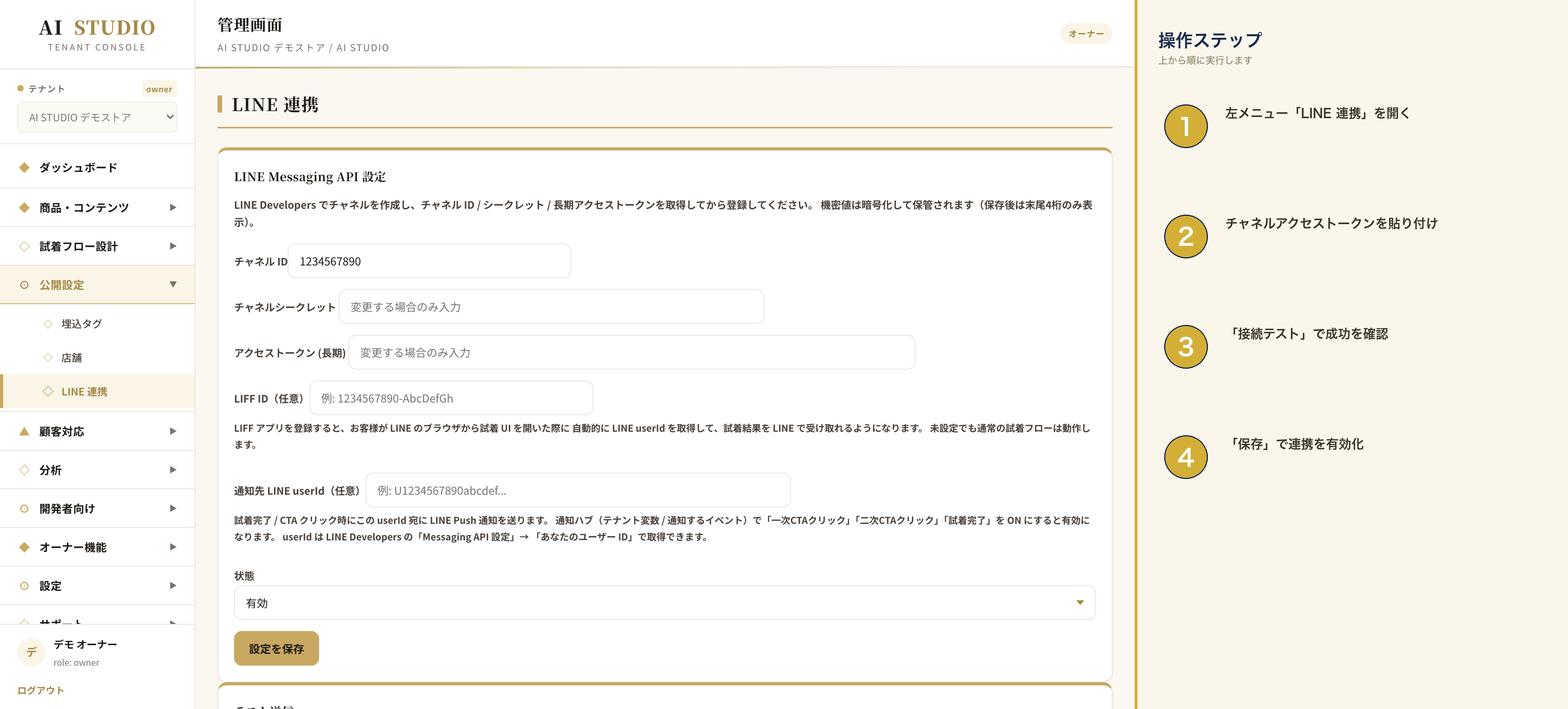
LINE連携でできること
お店のLINE公式アカウントとAI STUDIOを連携すると、お客様が試着した結果の画像を、その場でお客様のLINEに送ることができます。
お客様にとっては、後でゆっくりLINEを見返しながら家族と相談したり、ご来店時にスタッフへ「これを試着しました」と見せたりできるため、来店率や成約率が上がる人気の機能です。
事前に準備するもの
- お店のLINE公式アカウント(無料で作成できます)
- LINE Developersから発行するチャネルアクセストークン(次のセクションで発行方法を説明します)
連携を始める手順
- 管理画面の左メニューから「LINE連携」を開きます。
- チャネルアクセストークンの欄に、LINE Developersで取得したトークンを貼り付けます。
- 「接続テスト」を押し、「接続成功」と表示されることを確認します。
- 「保存」を押して連携完了です。
チャネルアクセストークンの取得方法
- LINE Developersにログインします。
- お店のプロバイダーを選び、対象のMessaging APIチャネルを開きます。
- 「Messaging API設定」タブを開き、下のほうにある「チャネルアクセストークン(長期)」の「発行」を押します。
- 発行された文字列をコピーし、AI STUDIOの該当欄に貼り付けます。
トークンは長い英数字です。途中で改行や空白が入らないよう、コピーには注意してください。
お客様の操作の流れ
- お客様がサイト上で試着を行います。
- 試着結果画面に「LINEで受け取る」ボタンが表示されます。
- お客様がボタンを押すと、お店のLINE公式アカウントに友だち追加し、試着画像がトーク画面に届きます。
LIFFによる顧客ID自動取得(プロプラン以上)
プロプラン以上をご契約のお店では、LIFF(LINE Front-end Framework)を利用した高度な連携が使えます。これにより、お客様がLINEで試着サイトを開いた瞬間に、誰が試着したかを自動で識別できます。
- お客様がいちいち友だち追加する手間が省けます。
- 過去の試着履歴を、顧客ごとに自動で紐付けられます。
- LINE上で「前回試着した振袖はいかがでしたか」といったフォローアップが可能になります。
LIFF連携は「LINE連携」画面の「LIFF設定」から設定できます。LIFF IDをお持ちでない場合は、サポートから取得支援が可能です。
困ったときは
「接続テストに失敗する」「LINEに画像が届かない」といった場合は、まずチャネルアクセストークンが正しいかをご確認ください。トークンを再発行すると古いトークンは無効になりますので、再発行された場合は必ずAI STUDIO側も更新してください。LIFFの設定に不安がある場合は、サポートが代行設定もいたします。