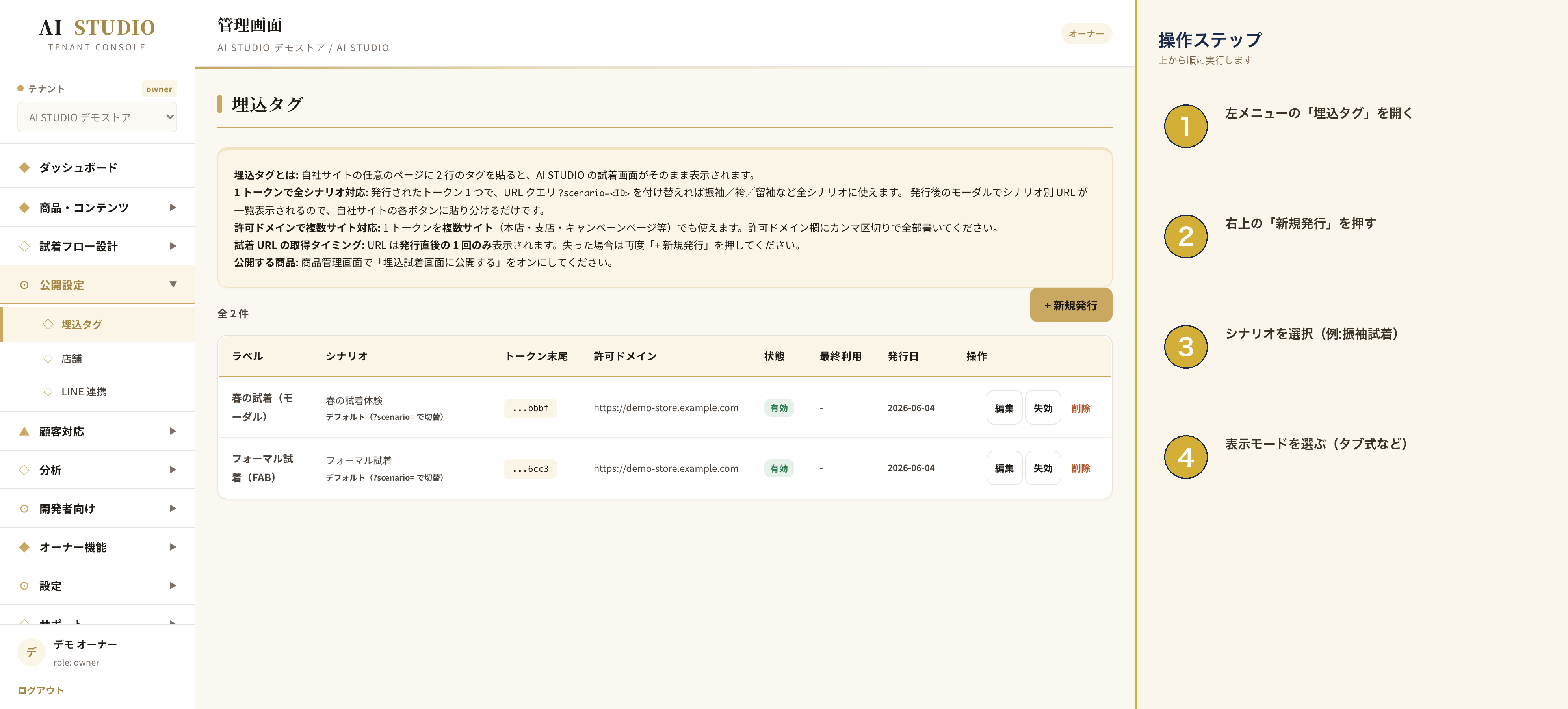
埋込タグとは
埋込タグとは、AI STUDIOの試着機能をお店のホームページに表示するための「短い文字の塊」です。AI STUDIOが自動で作ってくれますので、お店側ではコピーして貼り付けるだけで設置できます。難しい知識は必要ありません。
作業は2行のタグをコピーして、サイトに貼り付けるだけです。早ければ5分で完了します。
埋込タグを発行する手順
- 管理画面の左メニューから「埋込タグ」を開きます。
- 右上の「新規発行」ボタンを押します。
- シナリオを選択します(例: 「振袖試着」「七五三試着」など、用途に合わせて選びます)。
- 表示モードを選びます。次の3種類から選べます。
- タブ式: ページの中に試着画面が直接表示されます。
- FABボタン式: 画面の右下に丸い試着ボタンが浮かびます。
- モーダル式: ボタンを押すとポップアップで試着画面が開きます。
- 「発行する」ボタンを押すと、2行のタグが表示されます。
- 「コピー」ボタンを押して、タグを控えます。
自社サイトに貼り付ける手順(WordPressの場合)
WordPressをお使いの場合、貼り付け方法は主に3通りあります。お店の運用に合うものをお選びください。
方法1: 商品ページに貼る(カスタムHTMLブロック)
- WordPressの管理画面で、試着機能を載せたい固定ページや商品ページの「編集」を開きます。
- 「ブロックを追加」から「カスタムHTML」を選びます。
- 先ほどコピーした2行のタグを貼り付けて、「更新」を押します。
方法2: サイト全体に表示する(フッターに設置)
- WordPress管理画面の「外観」→「カスタマイズ」を開きます。
- 「フッターのカスタムコード」欄に2行のタグを貼り付けます。
- 「公開」を押します。これでサイトのすべてのページに試着機能が表示されます。
貼り付けたあとの確認
サイトを開いて、試着ボタンや試着画面が表示されていれば成功です。表示されない場合は、貼り付けたタグの前後に余計な文字が混ざっていないかを確認してください。
困ったときは
タグを貼ったのに表示されない場合は、サポートまでご連絡ください。お店のサイトのURLとシナリオ名をお伝えいただければ、こちらで設置状況を確認できます。WordPress以外のサイトをお使いの場合も、貼り付け方法をご案内いたしますのでご相談ください。