外部システム連携でできること
AI STUDIOは、お店の基幹システム・ECサイト・予約管理ツールなどとデータをやり取りできます。これにより、試着情報や予約情報を自社システムに自動で取り込んで一元管理できます。
連携の方法は2種類あります。
- APIキー: 自社システムからAI STUDIOにデータを「取りに行く」ための鍵
- Webhook: AI STUDIO側でイベントが発生したときに、自社システムへ自動で「お知らせを送る」仕組み
本機能はプロプラン・エンタープライズプラン限定です。スタンダードプラン以下では設定画面が表示されません。
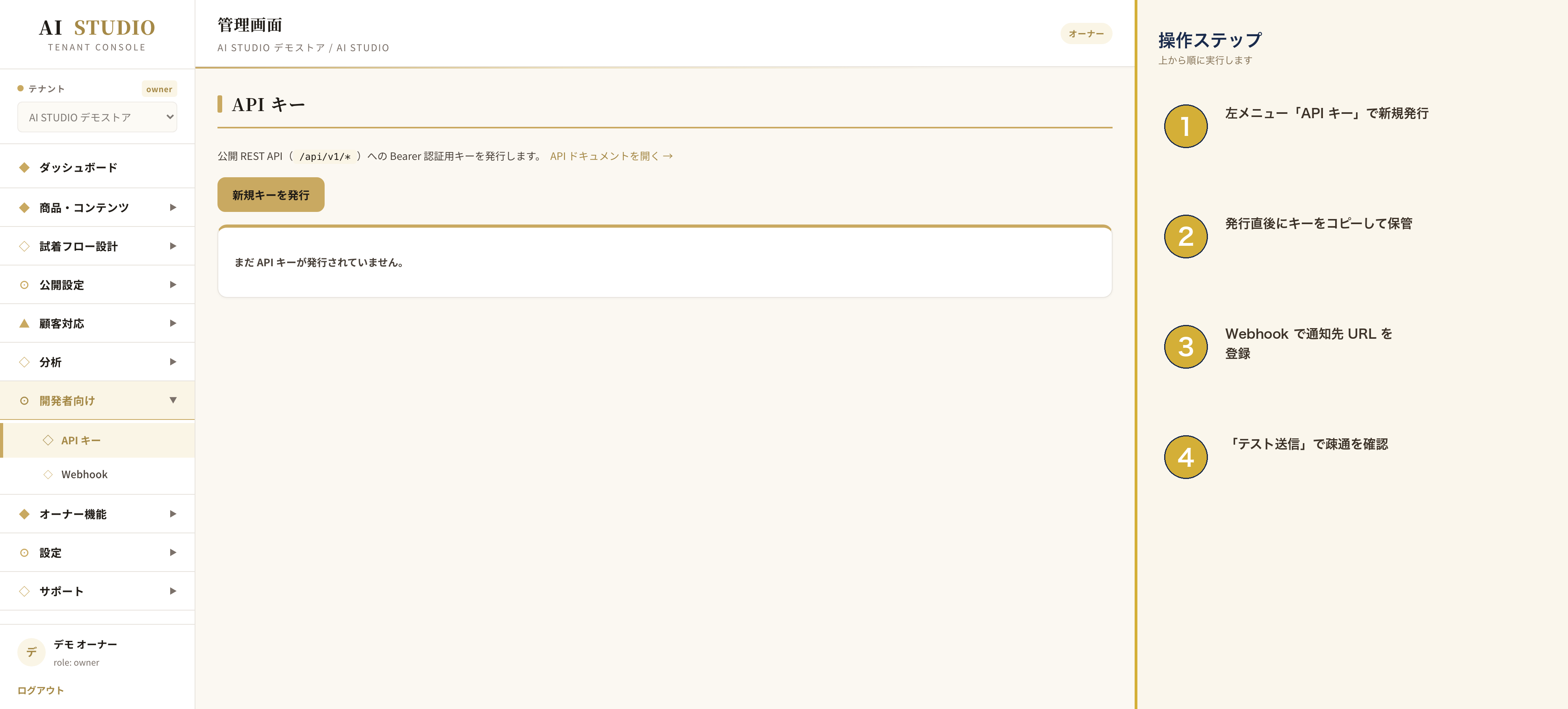
APIキーの発行手順
- 管理画面の左メニューから「APIキー」を開きます。
- 右上の「新規発行」ボタンを押します。
- キーの名前を入力します(例:
自社EC連携用)。後で見たときに用途が分かる名前にしてください。 - 権限を選びます(読み取り専用 / 読み書き両方)。基本は読み取り専用がおすすめです。
- 「発行する」を押すと、APIキーが表示されます。
- 必ずすぐにコピーして、安全な場所に保管してください。この画面を閉じると二度と表示されません。
発行したAPIキーは、自社システム側の設定画面に貼り付けてご利用ください。詳しい呼び出し方法はAPIリファレンスをご覧ください。
Webhookの設定手順
Webhookを設定すると、お店で起きた出来事(試着完了など)を自社システムへ自動で通知できます。
- 管理画面の左メニューから「Webhook」を開きます。
- 「新規追加」を押します。
- 通知先URLを入力します(自社システム側で受け取り口となるURL)。
- 通知するイベントを選びます。複数選択できます。
- 試着完了: お客様が試着を完了したとき
- 予約発生: お客様がご来店予約を入れたとき
- 解約発生: お客様が予約をキャンセルしたとき
- 商品登録: 新しい商品が登録されたとき
- 「保存」を押すと、有効化されます。
動作テストの方法
設定したWebhookが正しく動くかは、画面の「テスト送信」ボタンで確認できます。テスト用のダミーデータが指定URLに送られますので、自社システム側でログを見て届いているかをご確認ください。
セキュリティについて
APIキーはお店の情報にアクセスできる重要な鍵です。次の点にご注意ください。
- 外部のチャットやメールに貼り付けないでください。
- キーが漏れた可能性があるときは、すぐに「無効化」して再発行してください。
- 使わなくなったキーは削除してください。
困ったときは
「APIキー」「Webhook」のメニューが表示されない場合は、現在のプランをご確認ください。プロプランまたはエンタープライズプランへのアップグレードでご利用いただけます。連携にあたって自社システム側の対応が必要な場合は、サポートで導入支援をいたしますのでお気軽にご相談ください。