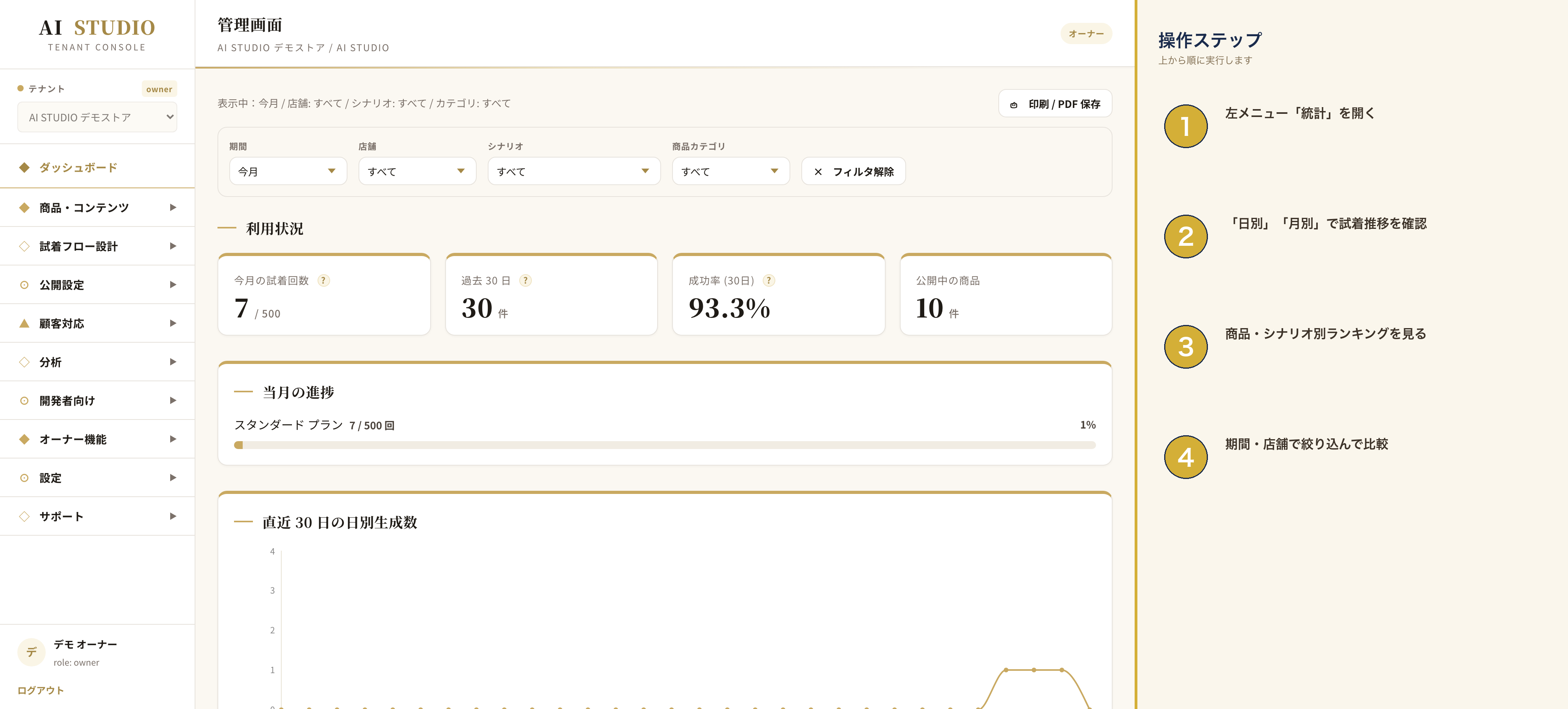
お店の集客状況がひと目で分かります
左メニューの「統計」を開くと、AI STUDIO を導入されてからの試着数や人気商品の動向がグラフで表示されます。どの商品が人気か、どの時間帯にお客様が試着されているかなどが分かり、店舗運営のヒントとしてご活用いただけます。
主な表示項目
1. 試着数の推移
日別・月別の試着数がグラフで表示されます。画面上の「日別」「月別」のボタンで切り替えてください。土日や連休前に試着数が増える、季節商品の発売直後に伸びるなど、お店ならではの傾向が見えてきます。
2. 商品別ランキング
試着された回数の多い商品が順位とともに表示されます。上位商品は実店舗でも目立つ場所に陳列するなど、売場づくりに活かせます。逆に試着数が少ない商品は、写真の差し替えや説明文の見直しを検討する材料になります。
3. シナリオ別集計
「振袖を試したい」「卒業式の着物を選びたい」など、お客様が選ばれたシナリオ別の試着数が表示されます。季節やイベントに合わせて、どのシナリオの需要が高まっているかが分かります。
4. コンバージョン(CTA クリック計測)
試着後にお客様が「予約する」「お問い合わせ」などのボタン(CTA)を押した割合を表示します。これをファネル分析と呼びます。次の流れで数字が表示されます。
- 試着ページを開いた人数
- 実際に顔写真をアップして試着した人数
- CTA ボタンを押した人数
- 最終的に予約や問い合わせまで進んだ人数
各段階で離脱率が高い箇所が分かるため、改善ポイントを見つけやすくなります。
期間や店舗で絞り込めます
画面上部の「期間」で先月・今月・任意の日付範囲を選択できます。複数店舗をご利用の場合は「店舗」のプルダウンで、特定の店舗だけの数字を表示することもできます。
困ったときは
数字が「0」のまま更新されない場合は、ホームページに埋込タグが正しく貼り付けられていない可能性があります。「店舗」メニューで埋込タグを確認のうえ、ホームページ側の設定をご確認ください。お困りの場合はサポート窓口までお問い合わせください。