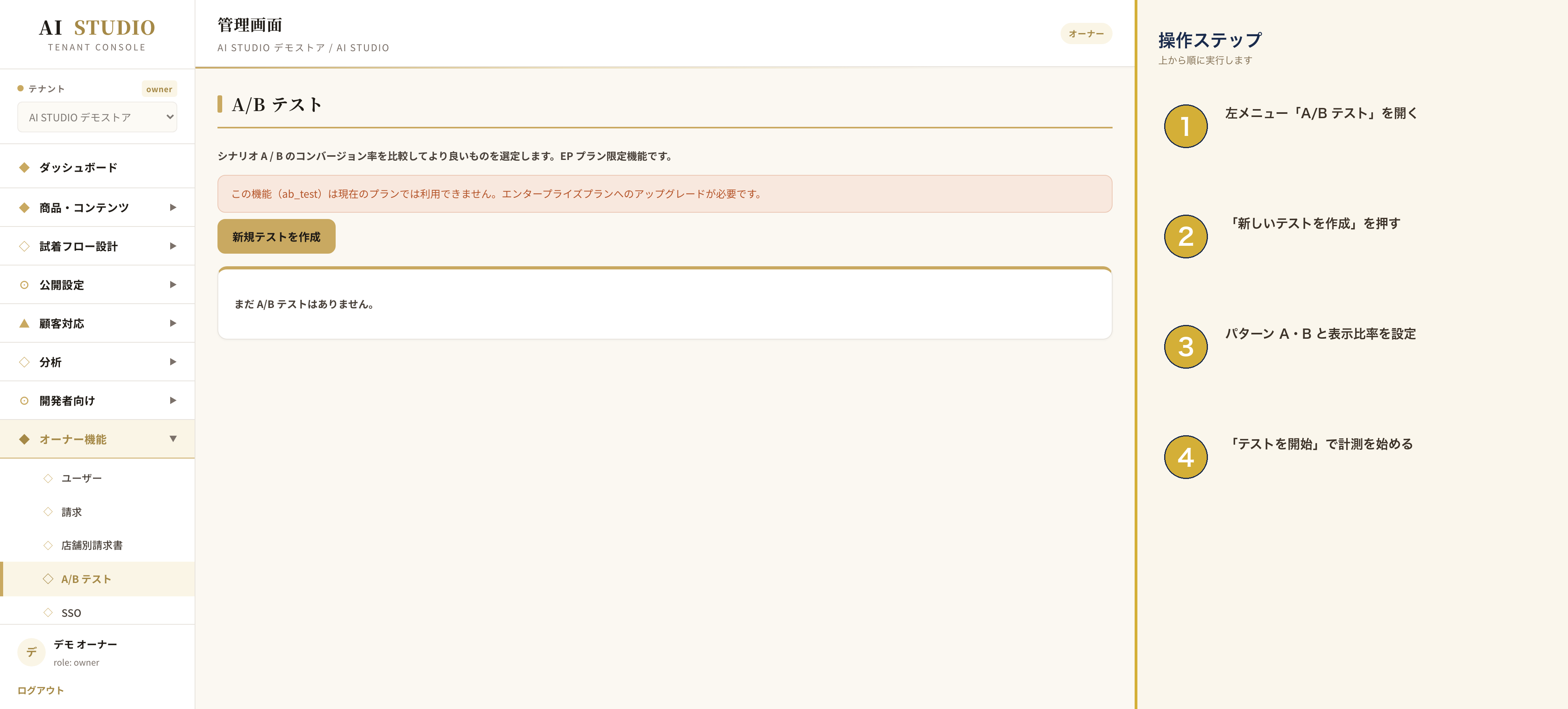
2 つのデザインを同時に試して比較できます
「A/B テスト」は、試着画面のデザインやボタンの文言を 2 種類ご用意いただき、どちらの方がお客様の予約や問い合わせにつながるかを客観的に比較する機能です。たとえば「予約する」ボタンの色を緑と赤で比べたり、CTA の文言を「今すぐ予約」と「無料で相談」で比べたりできます。
これまで「なんとなくこちらの方が良さそう」と感覚で判断していたものを、実際の数字に基づいて選べるようになります。
ご利用いただけるプラン
A/B テスト機能はエンタープライズプラン専用です。プロプラン以下のプランではメニューに表示されません。ご利用をご希望の場合は、エンタープライズプランへのアップグレードをご検討ください。
テストを始める手順
- 左メニューから「A/B テスト」を開きます。
- 「新しいテストを作成」ボタンを押します。
- テスト名(例:CTA ボタンの色比較)を入力します。
- パターン A とパターン B、それぞれの試着 UI や CTA の設定を行います。
- 表示比率(通常は 50%対 50%)を選びます。
- 「テストを開始」を押します。
テストが始まると、お客様には A か B のどちらかがランダムで表示されます。お客様側で「どちらを見せられているか」を意識することはありません。
結果の見方
テストを開始してから一定の試着数が集まると、結果画面で次の数字が比較表示されます。
- パターン別の試着完了率
- パターン別の CTA クリック率
- 統計的な有意差(どちらが本当に優れているか)
「統計的な有意」とは、偶然ではなく本当に差があると数学的に言い切れる状態を指します。AI STUDIO では自動で判定し、「パターン A の勝ち」「まだ判定できません」など、分かりやすい表示でお知らせします。
テストを終了して採用する
勝ちパターンが決まったら、「このパターンを採用」ボタンを押してください。負けた方は自動的に終了し、全てのお客様に勝ちパターンが表示されるようになります。
困ったときは
テストを開始しても結果が出ない場合は、試着数がまだ少ない可能性があります。判定には最低でも 100 件程度の試着が必要です。期間を延ばしてお試しください。判定方法でご不明な点があれば、サポート窓口までご相談ください。