プロンプトとは
「プロンプト」とは、試着画像を作る AI に対して「こう仕上げてほしい」と伝える指示文のことです。たとえば「お客様のお顔はそのまま残してください」「着物の柄ははっきり描いてください」のような文章を、あらかじめ AI に渡しておく仕組みです。
標準のプロンプトはすでに最適な内容で設定されていますので、基本はそのままご利用いただけます。お店の特色に合わせて、より細かく調整したい場合のみ編集してください。
※プロンプト編集機能は上位プラン(Standard 以上)でのご利用となります。お使いのプランで編集タブが表示されない場合は、プランのアップグレードをご検討ください。
プロンプト編集画面の開き方
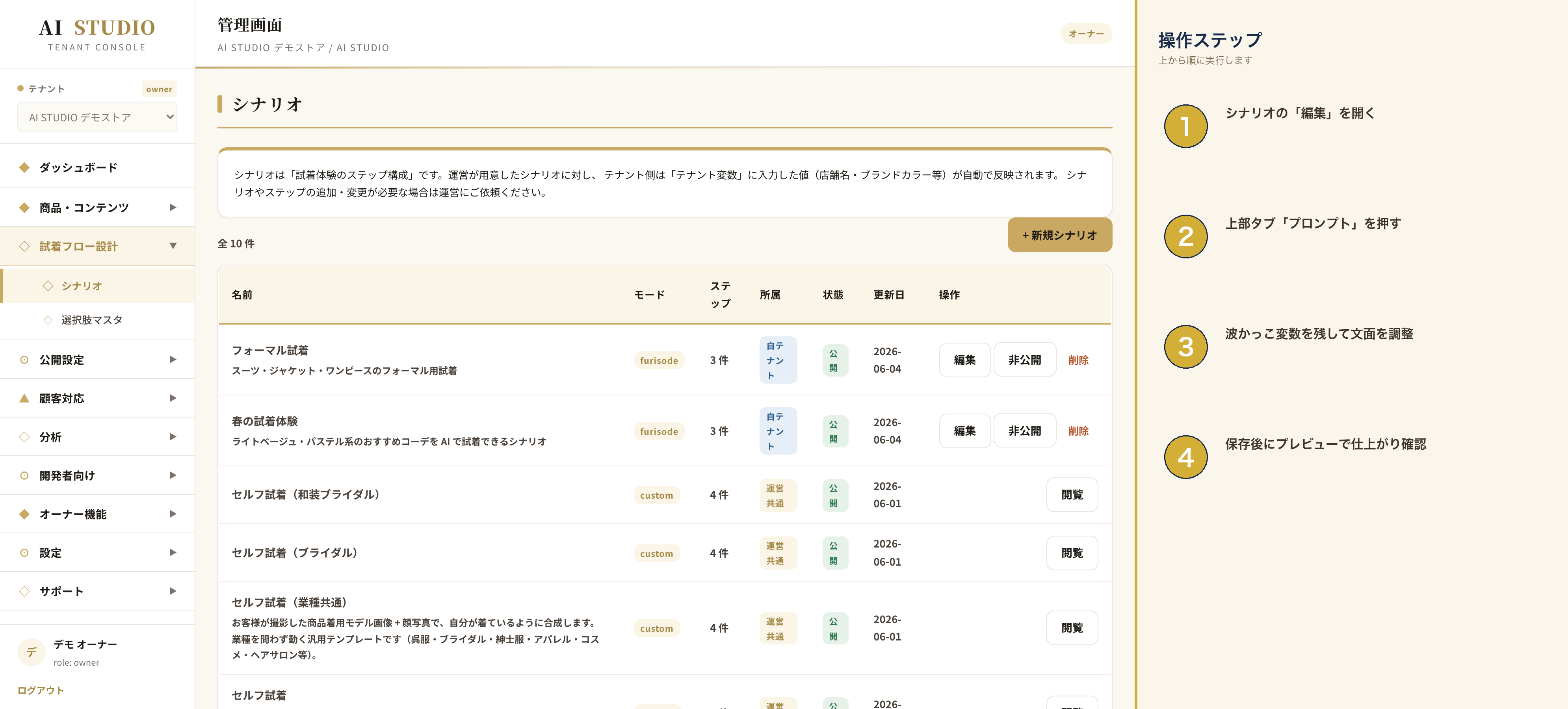
- 管理画面の左メニュー「シナリオ」をクリック
- 編集したいシナリオの「編集」ボタンをクリック
- 編集画面の上部にあるタブから「プロンプト」をクリック
大きなテキスト入力欄が表示され、現在 AI に渡されている指示文を直接書き換えることができます。
変数(プレースホルダー)の使い方
プロンプトの中に {波かっこ} で囲まれた言葉が並んでいることがあります。これは「変数」と呼ばれるもので、お客様が選んだ内容に応じてその場で自動で置き換わる仕組みです。
- {kimono_image}:お客様が選んだ着物の商品画像
- {hair_style}:選択された髪型の名前
- {hair_color}:選択された髪色の名前
- {face_image}:アップロードされたお客様のお顔写真
これらの波かっこ部分は消したり書き換えたりしないでください。消してしまうと AI に情報が伝わらなくなり、試着結果がうまく作られなくなります。文章の語尾や言い回しだけを調整するのがおすすめです。
編集後はプレビューで確認
プロンプトを書き換えたら、画面下の「保存」を押してから、必ず「プレビュー」タブで実際の仕上がりを確認してください。プレビューでは試着回数を消費せず、サンプル画像で何度でも結果を試すことができます。
意図しない結果が出てしまった場合は、編集前の文に戻して保存しなおせば、すぐに元の動作に戻ります。
困ったときは
プロンプト編集は試着結果の品質に大きく影響します。大きく書き換える前に、現在の内容をテキストファイルにコピーしておくと安心です。書き換え方が分からない場合や、希望の仕上がりにならない場合は、サポート窓口 info@scirnex.com までご相談ください。お店のご要望に合わせた文面のご提案も承ります。