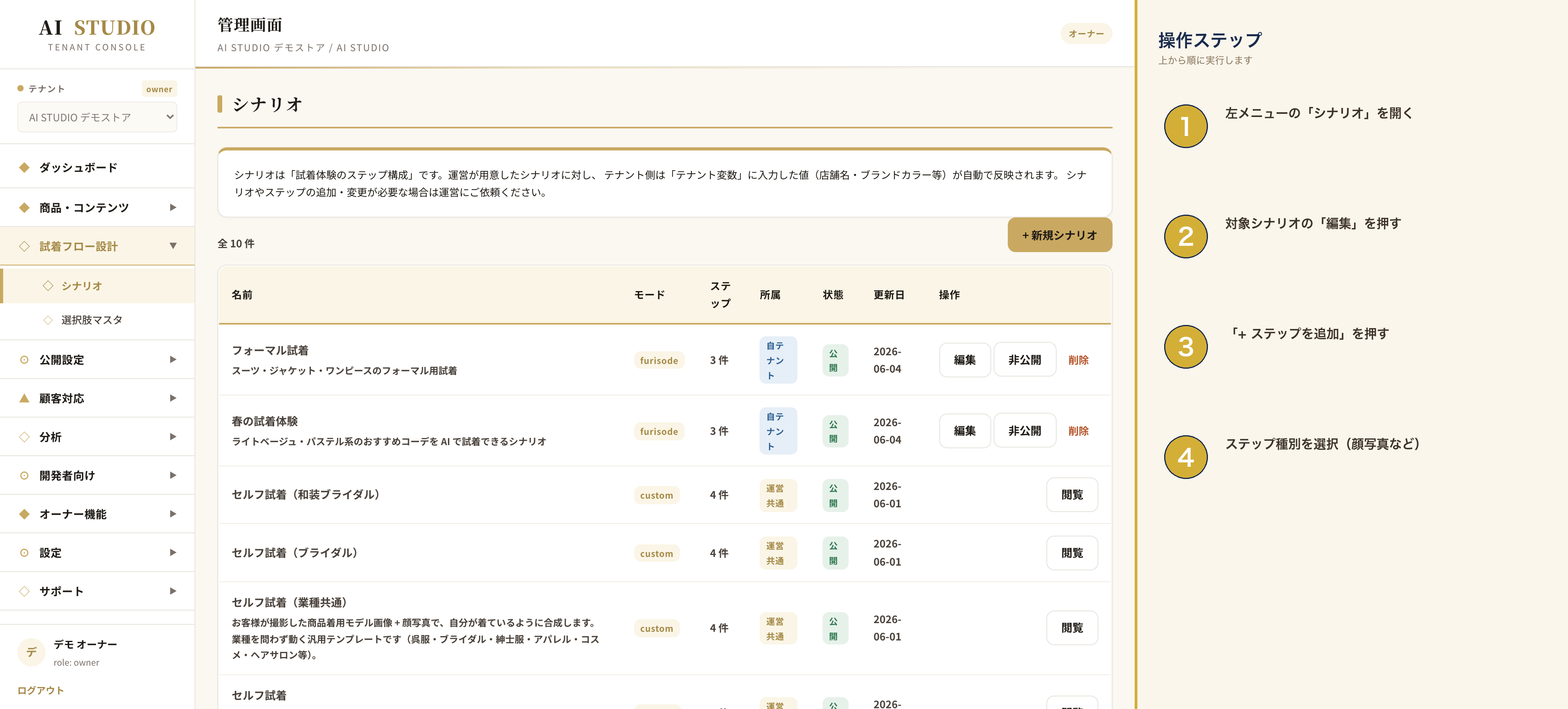
シナリオ編集画面の開き方
管理画面の左メニュー「シナリオ」をクリックすると、現在登録されているシナリオが一覧で並んでいます。編集したいシナリオの行にある「編集」ボタンをクリックしてください。シナリオ編集画面が開きます。
編集画面では、上部にシナリオの名前と説明、その下に「ステップ」が縦に並んでいます。このステップを増やしたり順番を入れ替えたりすることで、お客様が体験する試着の流れを自由に変えることができます。
ステップを追加する
ステップとは、お客様の画面に表示される 1 画面ぶんの操作のことです。新しいステップを追加するには、ステップ一覧の下にある「+ ステップを追加」ボタンをクリックしてください。次のような種類から選べます。
- 顔写真:お客様にご自身の顔写真をアップロードしていただくステップ
- 商品選択:振袖や袴などの商品を選んでいただくステップ
- 絞り込みステップ:髪型・髪色・色など、選択肢グループから選んでいただくステップ
- 試着結果:AI が生成した試着画像を表示するステップ
追加したステップの中身(タイトル、表示する選択肢グループなど)は、ステップをクリックすると右側に編集パネルが開きます。
ステップを並べ替える
ステップの順番を入れ替えるには、ステップの左端にある「≡」のようなつかむマークをマウスで押したまま、上下にドラッグして好きな位置に移動してください。試着体験はステップの並びどおりに進むので、お客様にとって分かりやすい順番に整えるのがおすすめです。
不要なステップは、ステップ右端のゴミ箱マークから削除できます。誤って消してしまった場合は、画面右上の「キャンセル」を押せば保存前の状態に戻せます。
公開設定(公開/下書き)
編集中のシナリオがすぐにお客様の画面に出てしまうと困るので、シナリオには次の 2 つの状態があります。
- 下書き:管理者だけが見られる状態。プレビューで動作確認ができます
- 公開:お店のウェブサイトに埋め込んだ試着画面で、お客様が利用できる状態
編集画面の右上にあるスイッチを切り替え、最後に「保存」ボタンを押してください。公開を一時的に止めたい場合は「下書き」に戻すだけで、シナリオを削除しなくてもお客様の画面から非表示にできます。
困ったときは
ステップを大きく変更する前には、念のためシナリオ名の右にある「複製」ボタンでバックアップを作っておくと安心です。元の設定がいつでも元に戻せます。それでも操作に迷う場合は、サポート窓口 info@scirnex.com までご連絡ください。