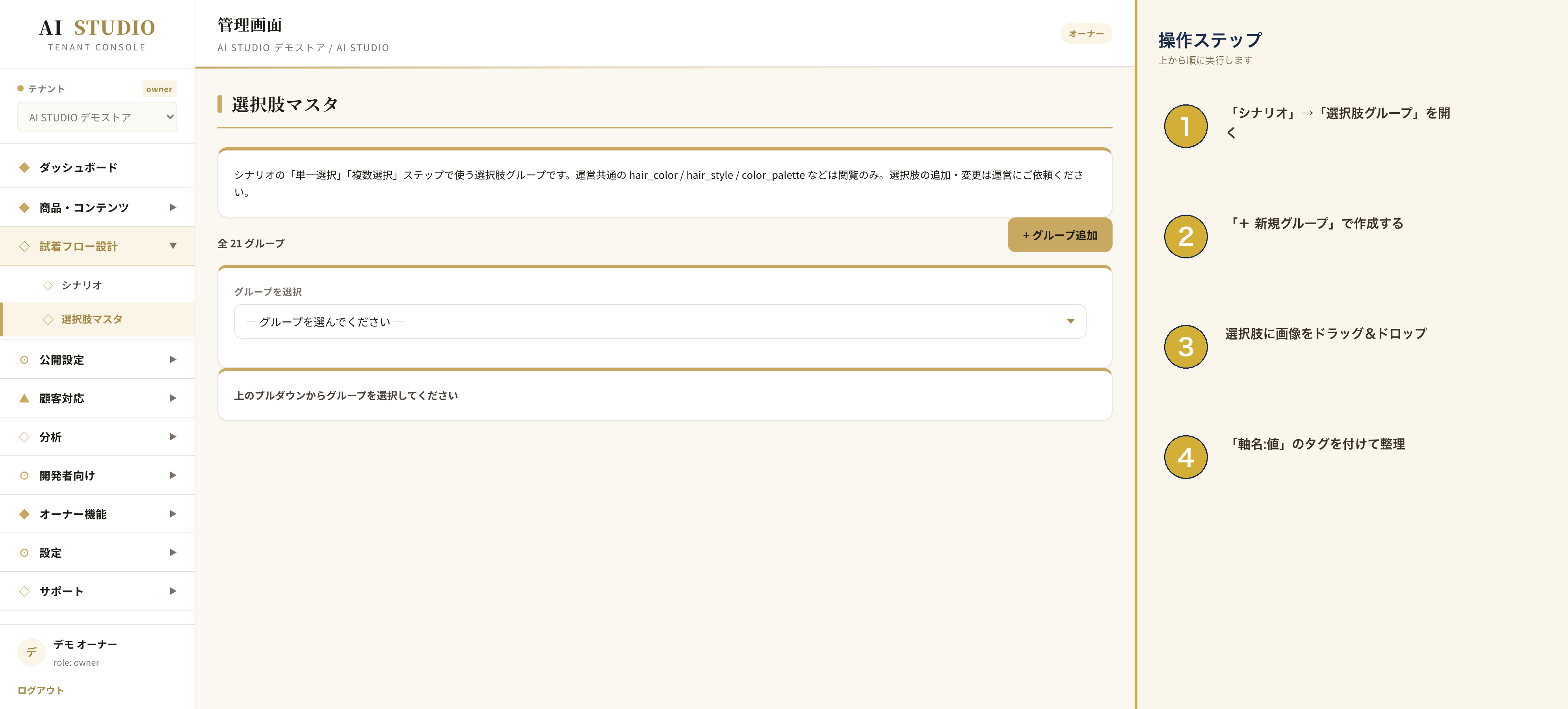
選択肢グループとは
「選択肢グループ」とは、お客様の画面に表示される選びものリストのことです。たとえば「髪型」「髪色」「振袖の色」など、同じ種類の選択肢をひとまとめにしておくと、シナリオの中でかんたんに呼び出して使えます。
1 度作っておけば、振袖シナリオでも訪問着シナリオでも同じ「髪型」グループを共有できるので、お店の素材を一カ所で管理できます。
新しい選択肢グループを追加する
管理画面の左メニュー「シナリオ」を開き、画面上のタブから「選択肢グループ」をクリックしてください。グループの一覧が表示されます。
- 画面右上の「+ 新規グループ」ボタンをクリック
- グループの名前(例:「振袖の色」)を入力
- 「保存」を押して作成完了
選択肢を追加する(画像のアップロード)
作成したグループをクリックすると、中に選択肢を入れていけます。
- グループ詳細画面の「+ 選択肢を追加」をクリック
- 選択肢の名前(例:「赤」「ピンク」)を入力
- 画像枠に、お手元の画像ファイルをマウスでつかんでそのまま落とす(ドラッグ&ドロップ)でアップロード
- 「保存」を押して登録完了
画像はパソコン上のフォルダから複数まとめてドロップすることもできます。アップロード中は進行バーが表示され、完了すると一覧に並びます。
選択肢の並べ替え
お客様の画面に表示される順番は、この一覧の並び順がそのまま使われます。並べ替えたい選択肢の左端にある「≡」マークをマウスで押したまま、上下にドラッグしてお好みの位置に移動してください。よく出る色を上に、めずらしい色を下にすると、お客様が選びやすくなります。
MECE タグ(軸名:値)の使い方
選択肢には「タグ」を付けることができます。タグは「軸名:値」のかたちで入力します。たとえば次のようになります。
- 色:赤 / 色:ピンク / 色:白
- 雰囲気:古典 / 雰囲気:モダン
- 柄:無地 / 柄:花柄
「軸名」は分類のテーマ(色・雰囲気・柄など)、「値」はそのテーマの中身です。同じ軸の中で値がかぶらないように付けると、お客様が絞り込みするときに迷いません(これを MECE と呼びます)。
タグを付けておくと、後でシナリオの絞り込みステップで「色から選ぶ」「雰囲気から選ぶ」のように、テーマごとの絞り込みメニューを自動で作れます。
困ったときは
画像がうまくアップロードできない場合は、ファイル形式が JPG または PNG になっているかご確認ください。それでも解決しない場合は、サポート窓口 info@scirnex.com までお問い合わせください。