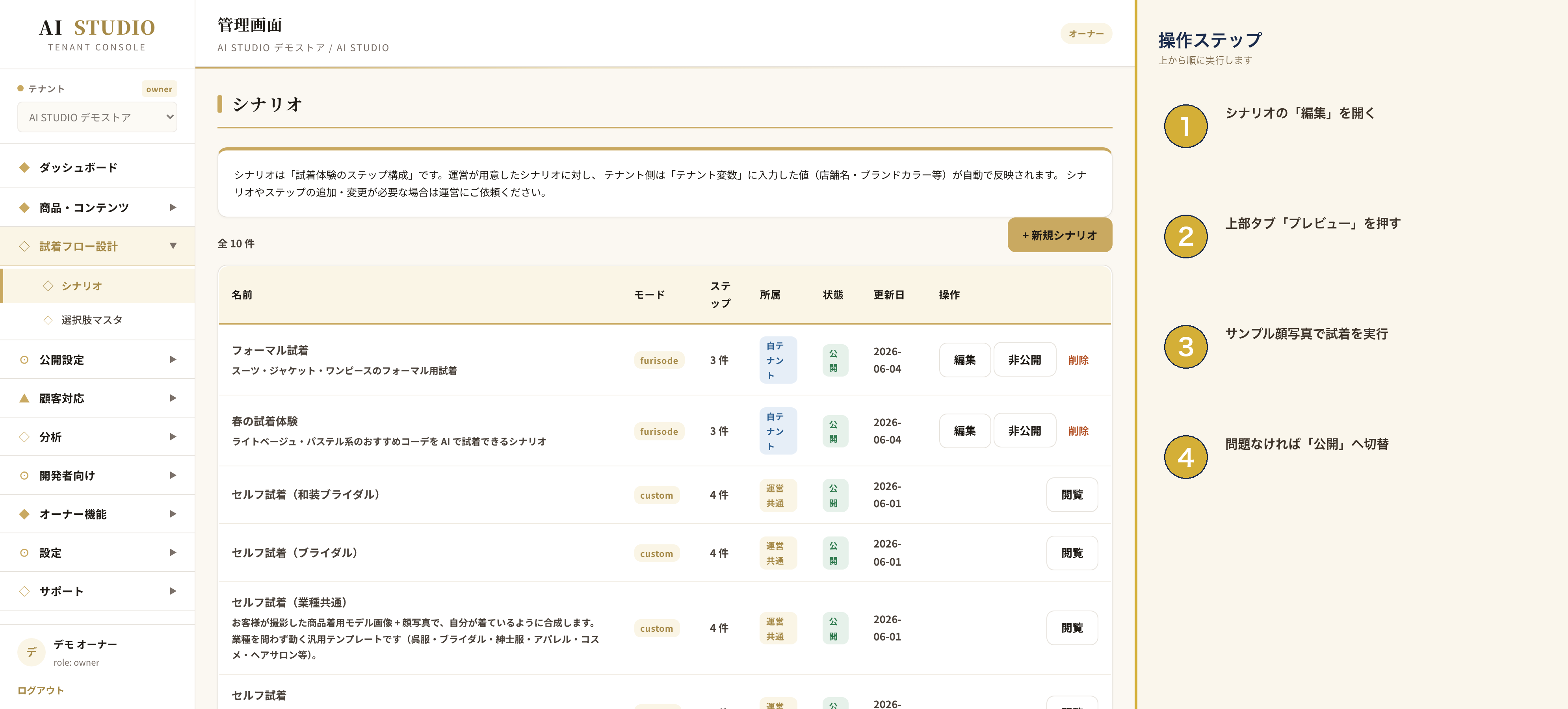
公開前の確認はプレビューで
シナリオの編集や選択肢の追加が終わったら、お客様の画面に公開する前に、必ずプレビューで動作を確認することをおすすめします。プレビューは、お客様の画面とほぼ同じ見え方で実際の試着体験をシミュレーションできる機能です。
「お客様にこう見えるかどうか」を、お店のパソコンやスマートフォンから安心して試すことができます。
プレビュー画面の開き方
- 管理画面の左メニュー「シナリオ」をクリック
- 確認したいシナリオの「編集」ボタンをクリック
- 編集画面の上部にあるタブから「プレビュー」をクリック
プレビューモードに切り替わると、お客様の画面と同じ流れで試着体験を進めることができます。
サンプル画像で試着テスト
プレビュー画面では、ご自身のお顔写真を毎回用意しなくても済むよう、あらかじめ用意されたサンプル顔写真を使って試着結果を生成できます。
- サンプル顔写真は男女・年齢層など複数のパターンから選べます
- 商品・髪型・髪色なども、本番と同じ選択肢グループから自由に選べます
- 試着結果はその場で生成され、仕上がりを画像で確認できます
もちろん、ご自身のお顔写真や、お店のスタッフのお顔写真をアップロードして試すこともできます。
試着回数にカウントされない安心仕様
プレビューで生成した試着画像は、ご契約プランの月間試着回数には含まれません。何度試しても回数が減らないので、設定がしっくりくるまで気がねなく繰り返し確認できます。
とくに次のような場面でご活用ください。
- 新しいシナリオを初めて公開する前の最終チェック
- 選択肢グループに新しい商品画像を追加した直後の動作確認
- プロンプト(AI への指示文)を書き換えた後の仕上がり比較
- スタッフへの操作研修や、お客様への説明練習
確認できたら公開へ
プレビューで思いどおりの仕上がりが確認できたら、編集画面右上のスイッチを「公開」に切り替えて「保存」を押してください。これでお店のウェブサイトに埋め込んだ試着画面で、お客様がご利用いただけるようになります。
困ったときは
プレビューで試着結果がうまく生成されない場合は、選択肢グループに画像が登録されているか、必要なステップが揃っているかをご確認ください。それでも解決しない場合は、サポート窓口 info@scirnex.com までお気軽にご連絡ください。