SSO(シングルサインオン)とは
SSO とは、貴社で既にご利用中の認証システム(Microsoft Entra ID、Google Workspace、Okta など)を使って AI STUDIO にログインできる仕組みです。スタッフ様ごとに AI STUDIO 専用のパスワードを覚える必要がなく、入社・退職時の管理もまとめて行えます。
本機能はエンタープライズプラン専用となります。ライト・スタンダードプランではご利用いただけません。
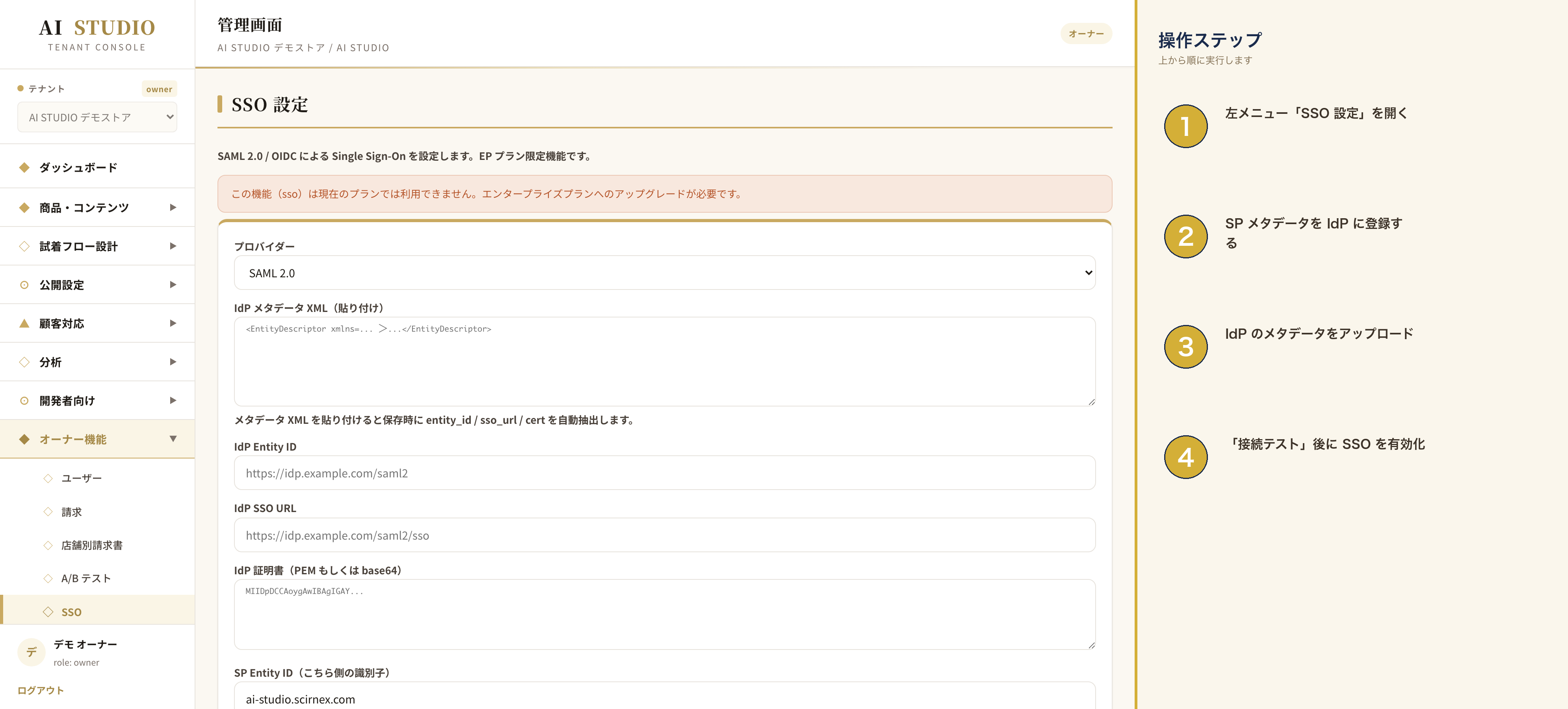
SSO 設定画面を開く
エンタープライズプランのテナント様は、左メニューに「SSO 設定」が表示されます。こちらをクリックして設定画面を開いてください。
対応している認証方式
AI STUDIO の SSO は SAML 2.0 規格に対応しています。主な接続実績のある IdP(認証基盤)は次のとおりです。
- Microsoft Entra ID(旧 Azure Active Directory)
- Google Workspace
- Okta
- OneLogin
- その他 SAML 2.0 対応の IdP
設定の流れ
ご利用中の IdP 側と AI STUDIO 側の両方で設定が必要です。情報システム部門のご担当者様と連携して進めてください。
- IdP 側で AI STUDIO 用のアプリケーションを新規作成します
- AI STUDIO の SSO 設定画面に表示される「SP メタデータ」を IdP 側に登録します
- IdP 側で発行された メタデータ URL または XML ファイルを AI STUDIO の SSO 設定画面にアップロードします
- 「接続テスト」ボタンを押し、貴社アカウントで正常にログインできるか確認します
- テスト成功後、「SSO を有効化」を押して運用開始です
接続テストについて
「接続テスト」では、実際に IdP の認証画面に飛び、戻ってきた情報を AI STUDIO 側で受け取れるかを確認します。エラーが出た場合、画面下部にエラーメッセージが表示されますので、IdP 側の設定と照合してください。
テストが完了するまで、既存のメール+パスワードでのログインは引き続き有効です。SSO 有効化後も、緊急用に管理者 1 名だけは従来のログイン方法を維持できます。
運用上のポイント
- スタッフ様の追加・退職時は IdP 側で操作するだけで AI STUDIO のアクセス権限も連動します
- パスワードポリシー(複雑さ・有効期限)は IdP 側の設定が適用されます
- 2 段階認証も IdP 側で一元管理できます
- 監査ログには SSO 経由のログイン履歴も記録されます
困ったときは
SSO の導入支援、IdP 側の設定手順、接続エラーのトラブルシュートは info@scirnex.com までご連絡ください。情報システム部門のご担当者様と直接やり取りすることも可能です。大手企業様のセキュリティポリシーに合わせた運用設計もご相談いただけます。