監査ログとは
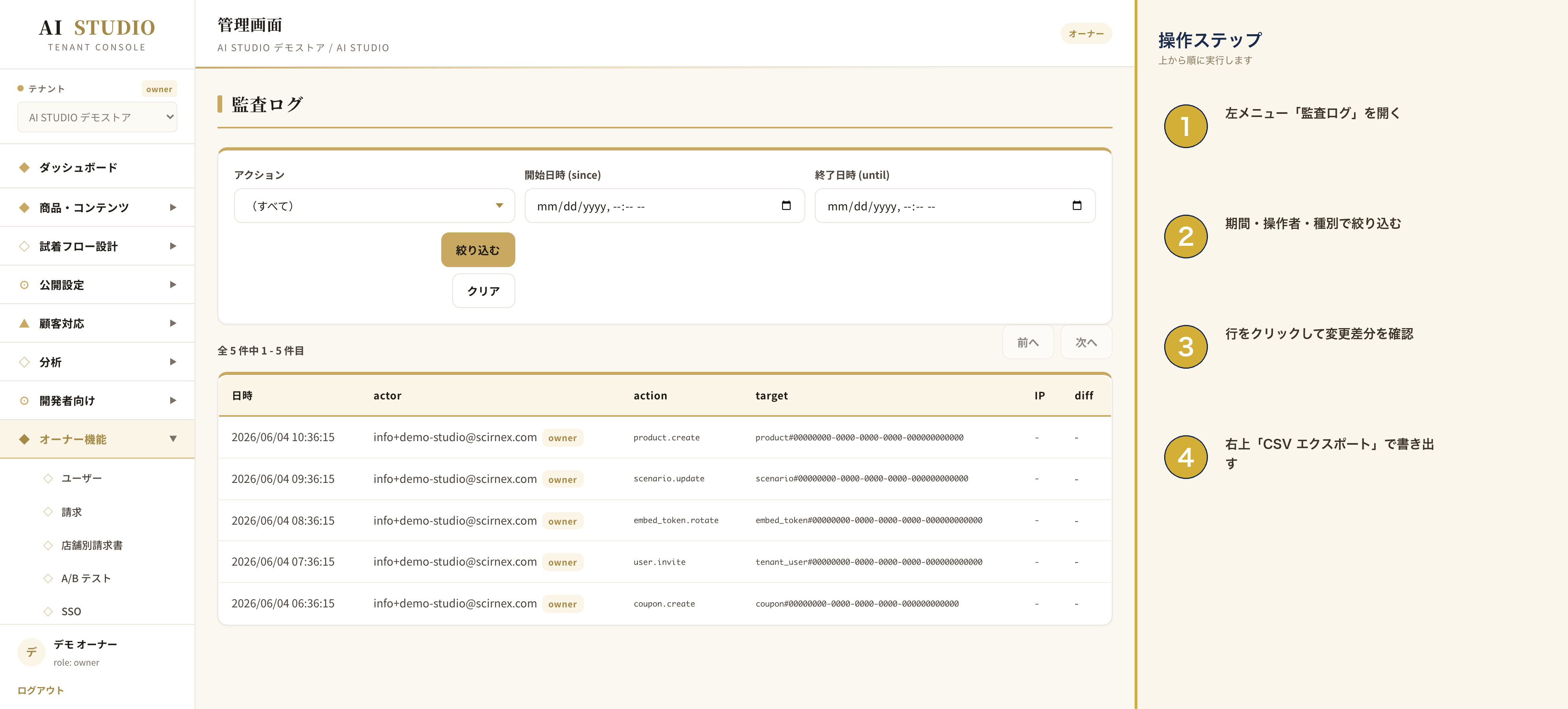
監査ログは、「いつ・誰が・何を操作したか」を時系列で記録した画面です。複数のスタッフ様で運用されている場合や、経理・税務監査の際に「変更履歴を見せてほしい」と求められた場合に活躍します。
左メニューの「監査ログ」をクリックして開いてください。
記録される操作
AI STUDIO 上のほぼすべての重要操作が自動的に記録されます。主な対象は次のとおりです。
- ログイン・ログアウト(成功・失敗の両方)
- 商品の追加・編集・削除
- シナリオ(試着フロー)の変更
- 価格・在庫数の変更
- スタッフ様の追加・権限変更・削除
- 各種設定の変更(プロフィール・通知・店舗情報など)
- CSV エクスポート・データダウンロード
表示項目
ログ一覧では、各操作について次の情報をご確認いただけます。
- 日時: 操作が行われた年月日と時刻(秒単位)
- 操作者: スタッフ様のお名前とメールアドレス
- 操作内容: 何をしたかの要約(例: 「商品『振袖A』を削除」)
- IP アドレス: 操作を行った端末の IP アドレス
各行をクリックすると、変更前と変更後の詳細な差分も確認できます。
絞り込みと検索
ログの件数が多くなった場合は、画面上部の絞り込みをご活用ください。
- 期間指定: 「今月」「先月」「カスタム期間」から選べます
- 操作者で絞り込み: 特定スタッフ様の操作だけを表示します
- 操作種別で絞り込み: 「商品削除のみ」「ログイン失敗のみ」など、種別ごとに絞れます
- キーワード検索: 商品名やシナリオ名で該当ログを探せます
CSV エクスポート
経理処理や監査資料として外部に提出する場合は、CSV ファイルとして書き出しできます。
- 必要な絞り込み(期間・操作者など)を設定します
- 画面右上の「CSV エクスポート」ボタンを押します
- ダウンロードが始まり、Excel や Google スプレッドシートで開けます
CSV には画面で表示されている全項目に加え、内部 ID も含まれます。経理ご担当者様や監査法人様にそのままお渡しいただけます。
保存期間
監査ログの保存期間はご契約プランによって異なります。
- ライトプラン: 過去 30 日分
- プロプラン: 過去 90 日分
- エンタープライズプラン: 過去 365 日分
保存期間を超えた古いログは自動的に削除されます。長期保管が必要な場合は、定期的に CSV エクスポートしてご自身で保存してください。月次や四半期ごとに書き出す運用をおすすめします。
不正アクセスの検知
「ログイン失敗」が短時間に連続している場合、不正アクセスの可能性があります。心当たりのない IP アドレスからのログイン履歴を見つけた場合は、すぐにパスワードを変更し、必要に応じて 2 段階認証を有効化してください。
困ったときは
「保存期間より前のログを確認したい」「特定操作の詳細を調査してほしい」といったご要望は info@scirnex.com までご連絡ください。バックアップから可能な範囲で対応いたします。