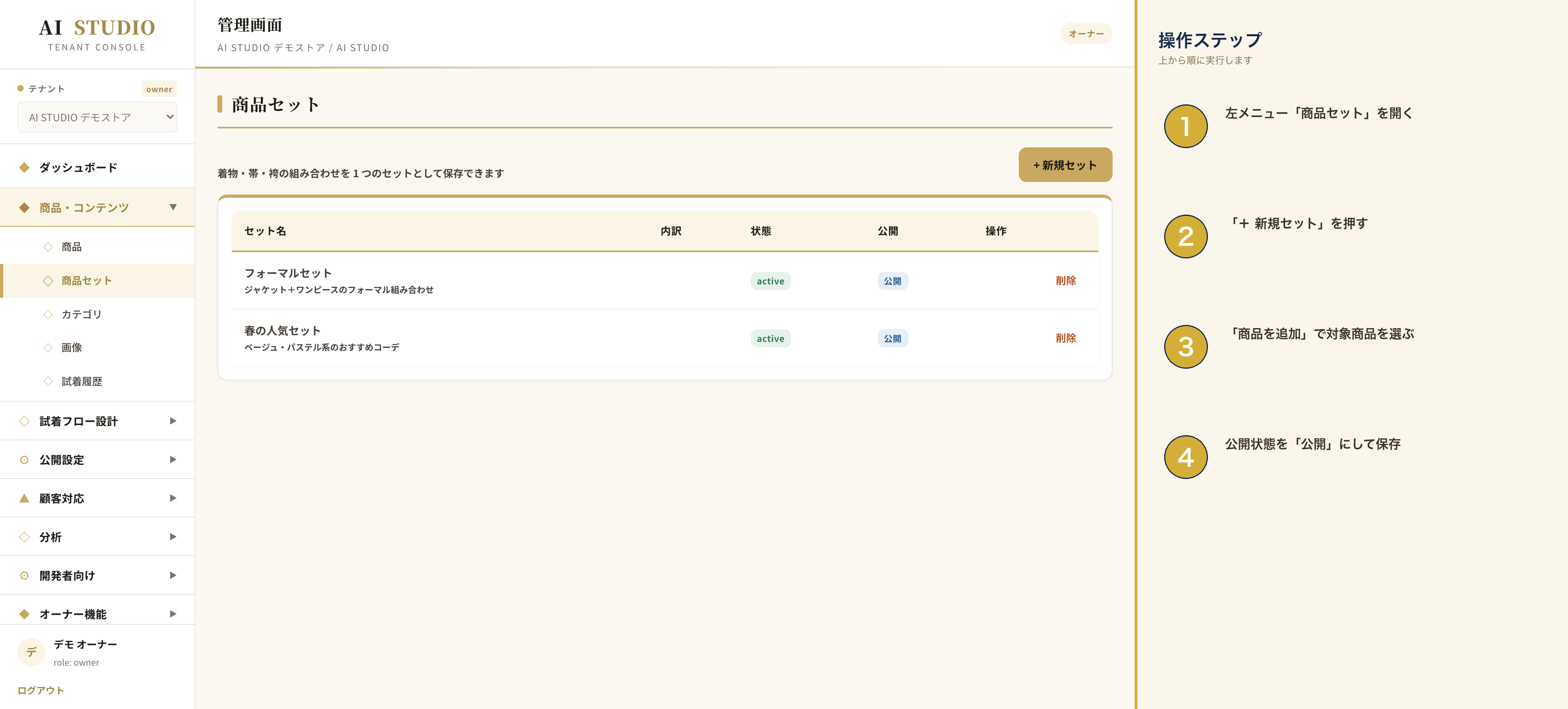
商品セットとは
振袖をお選びいただくお客様は、帯や草履、バッグも合わせて検討されることが多いものです。AI STUDIOの商品セット機能を使うと、複数の商品を一つの組み合わせとして登録できます。お客様は1回の試着でセット全体の仕上がりを確認できるため、コーディネートの提案がしやすくなります。
商品セット画面の開き方
左メニューから「商品セット」をクリックします。すでに登録されているセットの一覧が表示されます。
新しいセットを作る
- 画面右上の「+ 新規セット」ボタンをクリックします。
- セット名を入力します。例:「成人式 王道コーディネート」「春の卒業式セット」など、お客様にもわかりやすい名前にしてください。
- 「商品を追加」ボタンを押して、含めたい商品を選びます。振袖、帯、草履、バッグなど、登録済みの商品から選択できます。
- カテゴリ別に「メイン商品(振袖)」「合わせる帯」「小物」のように振り分けると、お客様の画面で見やすく表示されます。
セット価格の設定
商品セットには、個別商品の合計とは別にセット価格を設定できます。
- 合計金額をそのまま表示:特に割引をしない場合に選びます。
- セット特別価格を設定:割引価格を直接入力します。「セット価格」「通常合計」の両方が表示され、お得感が伝わります。
- 価格を非表示:お問い合わせベースで案内したい場合に選びます。
お客様の試着画面での見え方
お客様は、商品セットを選ぶだけで、振袖・帯・小物が組み合わさったコーディネート全体の試着画像を確認できます。1点ずつ試着し直す必要がないため、検討のスピードが上がります。
公開設定
作成したセットは、すぐにお客様に表示されるわけではありません。最後に公開設定を切り替える必要があります。
- セット編集画面の上部にある「公開状態」を確認します。
- 「下書き」のままだとお客様には表示されません。準備中の状態です。
- 「公開」に切り替えて保存すると、その瞬間からお客様の試着画面に表示されます。
シーズン外のセットは「非公開」に戻しておくと、お客様の画面では見えなくなり、データはそのまま保管されます。翌シーズンに「公開」に戻すだけで再利用できます。
困ったときは
セットに商品が追加できない、価格表示がうまくいかない場合は、まず商品自体が「公開」状態になっているかをご確認ください。それでも解決しない場合は、サポート窓口(info@scirnex.com)までお気軽にご相談ください。