1 件ずつ登録するのはどんなとき?
新作の着物が 1 点だけ入荷したとき、写真撮影が終わった商品から順に掲載したいとき、カテゴリやコメントを商品ごとに丁寧に設定したいときには「1 件ずつ登録」がおすすめです。複数の商品をまとめて登録したい場合は、別記事「商品を ZIP で一括登録する」をご覧ください。
登録ページを開く
- 管理画面の左メニューの「商品」をクリックします。
- 商品一覧ページが表示されます。画面右上の青い「新規登録」ボタンを押します。
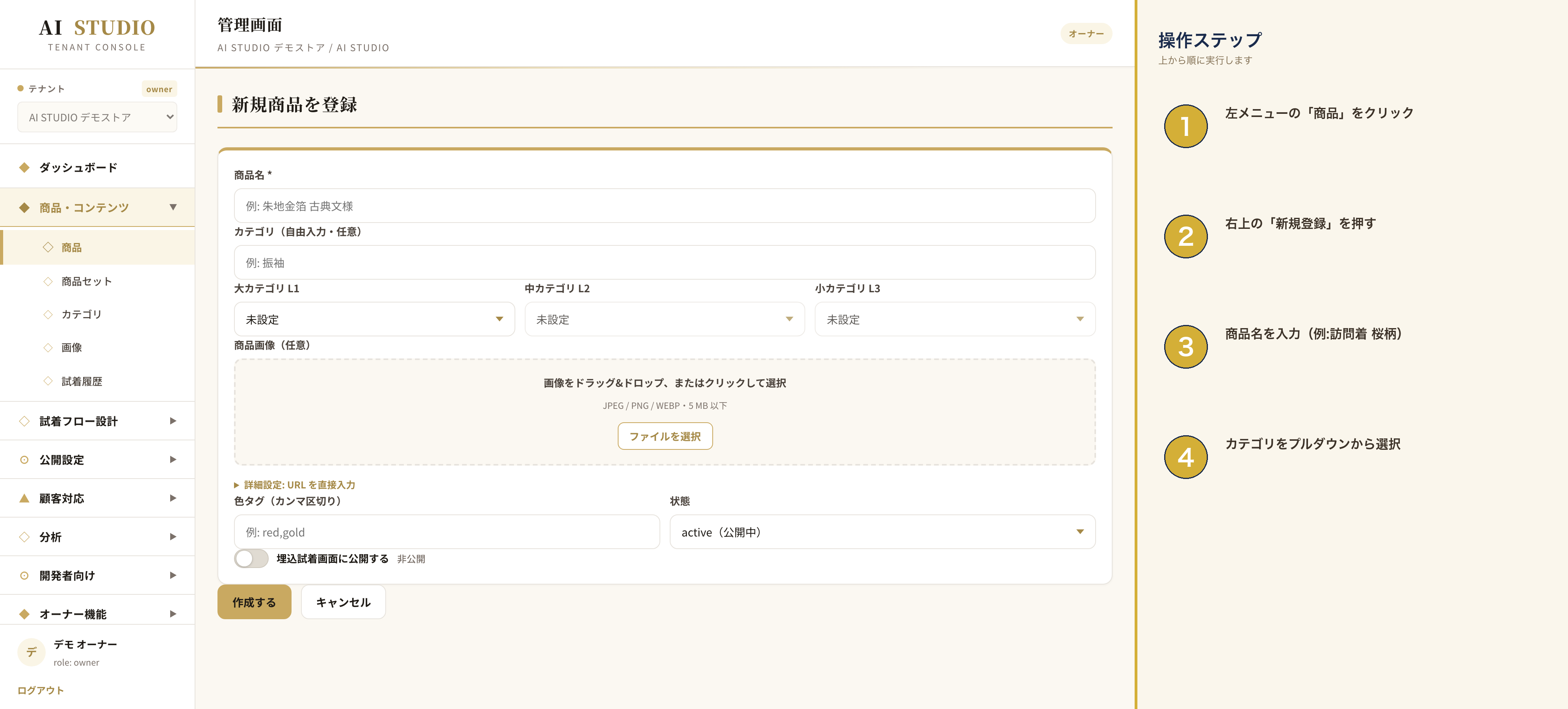
- 登録フォームが表示されます。
各項目の入力
上から順に入力していきます。
- 商品名(必須) お客様に表示される名前です。例「訪問着 桜柄(薄ピンク)」のように、ひと目で内容が分かる名前にすると検索しやすくなります。
- カテゴリ(必須) プルダウンから選びます。例「振袖」「訪問着」「留袖」「袴」など。新しいカテゴリを作りたい場合は、左メニュー「設定」→「カテゴリ管理」から追加できます。
- 商品コード(任意) お店の管理番号がある場合は入力してください。検索や在庫管理に便利です。
- 説明文(任意) 素材や着用シーンなど、お客様への補足を書けます。
写真をアップロードする
フォームの中央に「写真をドラッグ&ドロップ、またはクリックして選択」と書かれた四角い枠があります。
- 枠の中をクリックすると、パソコン内のファイル選択画面が開きます。
- 写真ファイルを選び、「開く」を押します。
- アップロードが完了するとプレビュー画像が表示されます。
写真の推奨条件は次のとおりです。
- 形式 JPEG または PNG
- サイズ 長辺 1200 ピクセル以上(推奨 1500-2000 ピクセル)
- 容量 1 枚あたり 10MB まで
- 背景 白または薄いグレー無地が望ましく、商品全体が写っているもの
背景が雑然としていると、お客様の試着結果が綺麗に出ないことがあります。可能であれば、専用の背景紙やトルソーでの撮影をおすすめします。
公開・非公開を切り替える
フォームの右上に「公開」スイッチがあります。
- オン(青): 保存後すぐにお客様の画面に表示されます。
- オフ(グレー): 管理画面内には保存されますが、お客様には表示されません。写真の差し替え予定があるときや、入荷前の準備中に便利です。
保存する
すべて入力したら、画面下部の「保存」ボタンを押します。商品一覧に追加されていれば登録完了です。
困ったときは
- 「保存」を押してもエラーが出る場合は、必須項目(商品名・カテゴリ・写真)が空欄になっていないかご確認ください。
- 写真がアップロードできない場合は、ファイル形式(JPEG / PNG)と容量(10MB 以下)をご確認ください。
- 登録後に内容を直したい場合は、商品一覧で商品名をクリックすると同じフォームが開き、修正できます。