一括登録のメリット
新作が一度に何十点も入荷したときや、既存の商品をまとめて移行したいときは「ZIP 一括登録」が便利です。1 件ずつ入力する手間が省け、フォルダ名から自動的にカテゴリが設定されます。
事前準備 ZIP ファイルを作る
パソコンの中で、次のようにフォルダを整理してください。
- 一番外側のフォルダ: 名前は何でも構いません(例「2026 春商品」)。
- その中のフォルダ: フォルダ名がそのままカテゴリ名になります。例「振袖」「訪問着」「袴」など。
- 各フォルダの中: JPEG または PNG の商品写真を入れます。ファイル名が商品名として登録されます。
整理ができたら、一番外側のフォルダを右クリックして「圧縮」または「ZIP に変換」を選び、ZIP ファイルを作ります。
ZIP の条件
- ファイル形式: ZIP のみ(rar や 7z は使えません)
- ZIP 全体の容量: 最大 50MB まで
- 画像形式: JPEG または PNG
- 画像サイズ: 長辺 1200 ピクセル以上推奨
50MB を超える場合は、ZIP を 2 つ以上に分けて、それぞれ別々にアップロードしてください。
アップロード手順
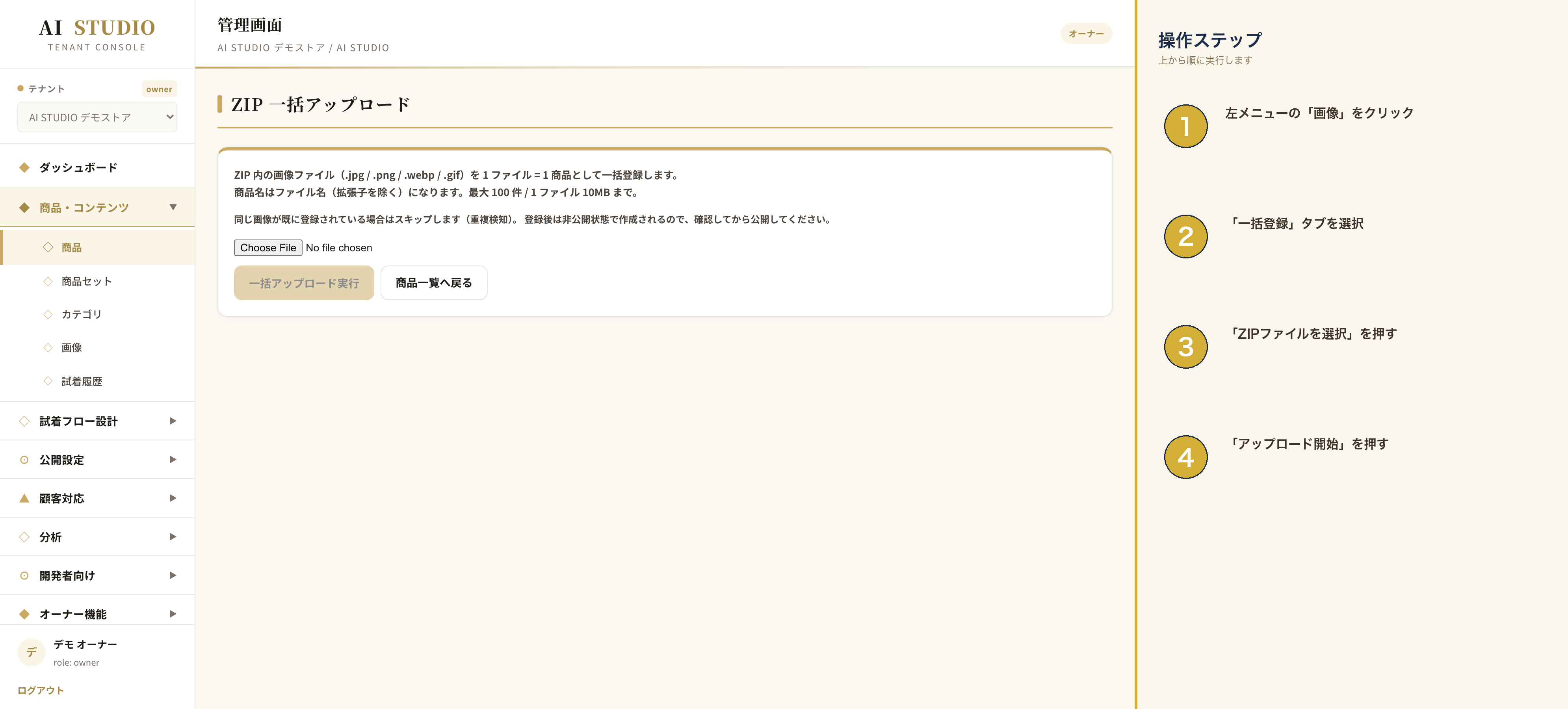
- 管理画面の左メニューの「画像」をクリックします。
- 表示されたページの上部にあるタブから「一括登録」を選びます。
- 画面中央の「ZIP ファイルを選択」ボタンを押し、先ほど作った ZIP を選びます。
- 「アップロード開始」ボタンを押します。進捗バーが表示されます。
- 完了すると、登録された商品の一覧がプレビュー表示されます。
アップロード後の確認と編集
プレビュー画面では、各商品の商品名・カテゴリ・写真を確認できます。
- 商品名はファイル名そのままなので、お客様向けの分かりやすい名前に変えることをおすすめします。商品名の文字をクリックすると編集できます。
- カテゴリが間違って判定されている場合は、プルダウンから正しいものを選び直してください。
- 登録したくない商品がある場合は、行の右端のゴミ箱アイコンを押して除外できます。
確認が終わったら、画面下部の「すべて登録」ボタンを押します。これで商品一覧に反映されます。
登録後の調整
一括登録した商品は、最初は全て「非公開」の状態で保存されます。お客様への公開は次のように行います。
- 左メニューの「商品」を開きます。
- 公開したい商品にチェックを入れます(複数選択可)。
- 画面上部の「一括操作」プルダウンから「公開にする」を選び、「実行」を押します。
困ったときは
- 「ZIP の容量が大きすぎます」と表示された場合は、ファイルを 2 つに分けて再度お試しください。
- カテゴリが「未分類」になってしまう場合は、ZIP の中にフォルダを作らず画像を直置きしている可能性があります。フォルダ構成を見直してください。
- アップロードが途中で止まる場合は、インターネット接続が安定している場所(Wi-Fi 推奨)で再度お試しください。
- 大量の商品を扱う場合は、サポート窓口にご相談いただければ、移行作業を代行することも可能です。