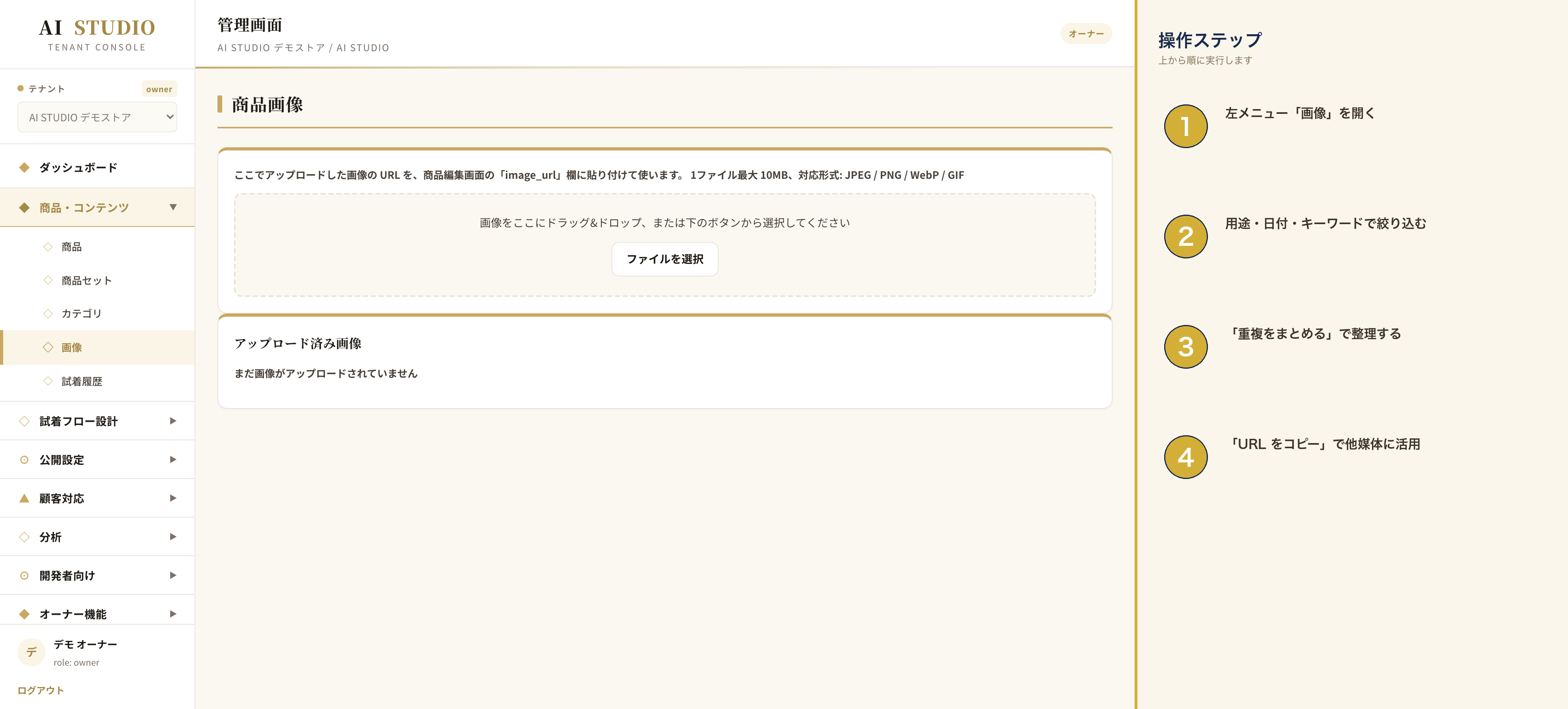
画像ライブラリとは
商品登録やシナリオ設定でアップロードした画像は、すべて自動的に「画像ライブラリ」に保存されます。同じ画像を何度もアップロードし直す必要はありません。一度入れた画像は、別の商品にも使い回せます。
左メニューの「画像」をクリックすると、これまでアップした画像が一覧で表示されます。
画像を探す
画像が増えてくると、目当ての一枚を探すのが大変になります。以下の絞り込みをご活用ください。
- 用途別の絞り込み:「商品画像」「ロゴ」「選択肢画像」など、使い道ごとに表示できます
- 日付別の絞り込み:「今月アップしたもの」「先月のもの」など期間で絞れます
- キーワード検索: ファイル名や商品名の一部を入れると、該当する画像だけが表示されます
重複した画像を整理する
同じ画像を間違って2回アップしてしまった場合、ライブラリに同じ写真が並びます。整理の手順は次のとおりです。
- 画像ライブラリを開きます
- 右上の「重複をまとめる」ボタンを押します
- 同じ画像のグループが表示されるので、「残す1枚」を選んで「削除」を押します
削除しても、その画像を使っている商品ページには自動的に「残した1枚」が引き継がれます。商品ページから画像が消えてしまうことはありません。
未使用画像の整理
商品を削除したり差し替えたりすると、どの商品にも使われていない画像が残ることがあります。「未使用のみ表示」にチェックを入れると、現在どこにも使われていない画像だけが表示されます。不要であればまとめて削除できます。
削除前に必ずプレビューでご確認ください。削除した画像は元に戻せません。
画像 URL のコピー(他システムで再利用)
各画像のサムネイル横にある「URL をコピー」ボタンを押すと、その画像の直リンク URL がコピーされます。
このような場面でお使いいただけます。
- WordPress や Shopify の別ページに同じ画像を貼りたいとき
- メルマガや LINE 配信に商品画像を載せたいとき
- チラシ作成業者に画像を渡したいとき(URL を伝えるだけで OK)
困ったときは
画像が多すぎて整理しきれない、誤って削除してしまったかもしれない、といった場合は info@scirnex.com までご連絡ください。お預かりしているデータから復旧できる場合もございます。