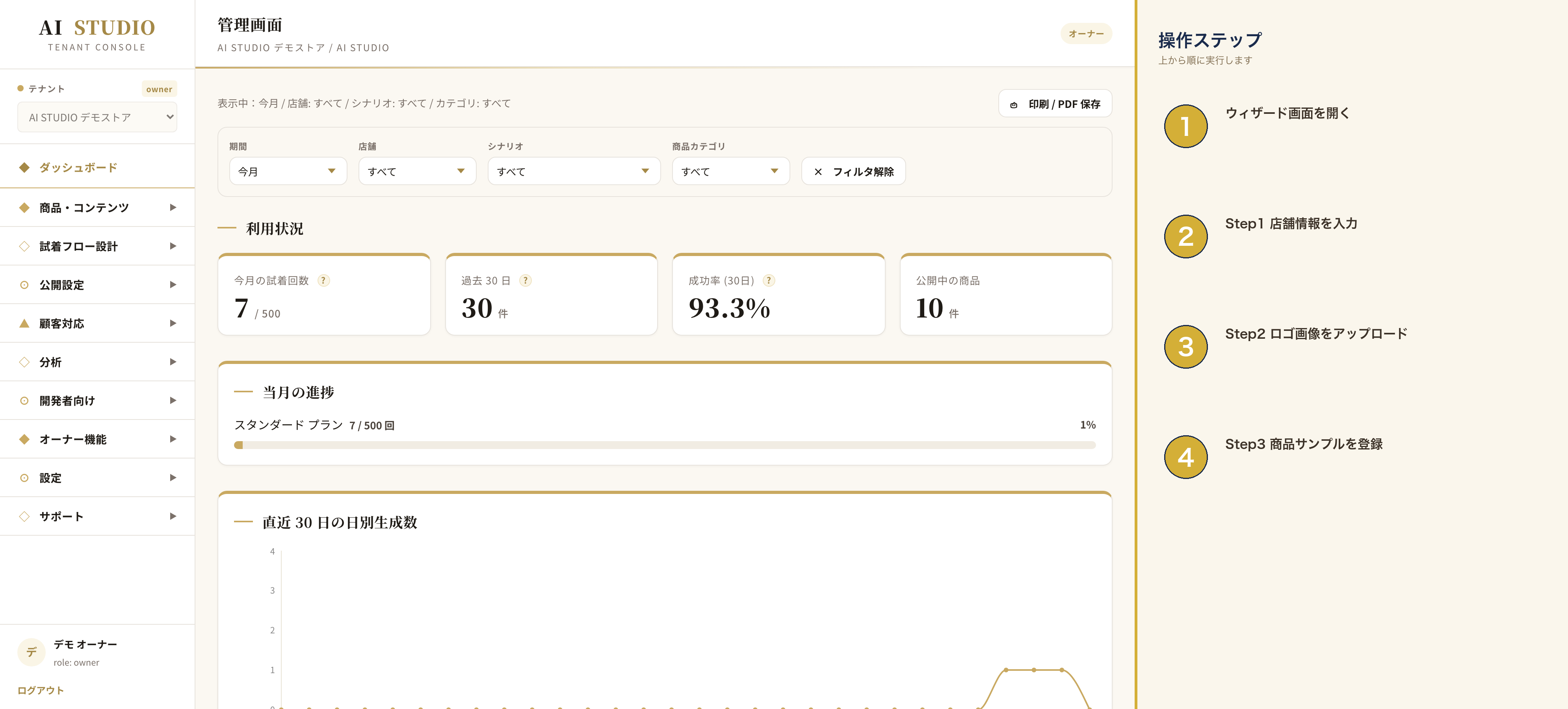
セットアップウィザードとは
AI STUDIOに初めてログインすると、画面の中央にセットアップウィザードが自動で表示されます。これは、お店の試着サービスをすぐに使い始められるように、必要な情報を順番に入力していくための案内画面です。難しい操作はありません。画面の指示にしたがって、4つのステップを進めるだけで完了します。
4つのステップの内容
ウィザードでは、以下の順番で情報を入力していきます。
- 店舗情報の入力:店舗の正式名称、住所、電話番号、メールアドレスを入力します。お客様への案内メールや試着画面に自動で反映されます。
- ロゴ画像のアップロード:お店のロゴ画像を1枚アップロードします。PNG または JPG 形式に対応しています。試着画面の右上などに表示されます。
- 商品サンプルの登録:試着でお客様に見せる商品を1件だけ登録します。商品の写真と名前を入れるだけで結構です。あとから「商品管理」画面で何件でも追加できます。
- 埋込タグの取得:お店のホームページに貼り付ける埋込タグ(コード)が自動で発行されます。コピーボタンを押すだけでクリップボードに保存できます。
途中でやめても大丈夫
急用が入っても安心してください。ウィザードは途中で閉じても、次回ログインしたときに同じ場所から再開できます。入力済みの情報は自動で保存されているので、最初からやり直す必要はありません。
「あとで続きをやる」ボタンを押すか、ブラウザを閉じるだけで、現在の状態が保存されます。
完了するとどうなる
4つのステップをすべて入力し終わると、自動でダッシュボード画面に切り替わります。ダッシュボードでは、これまでの試着件数や、お客様の利用状況をひと目で確認できます。
もう一度ウィザードを開きたい場合は、左メニューの「設定」から「初期設定をやり直す」を選んでください。
困ったときは
ウィザードが表示されない、入力後に次へ進めないなど、お困りのことがありましたら、サポート窓口(info@scirnex.com)までお気軽にお問い合わせください。担当者が画面を一緒に確認しながらご案内します。