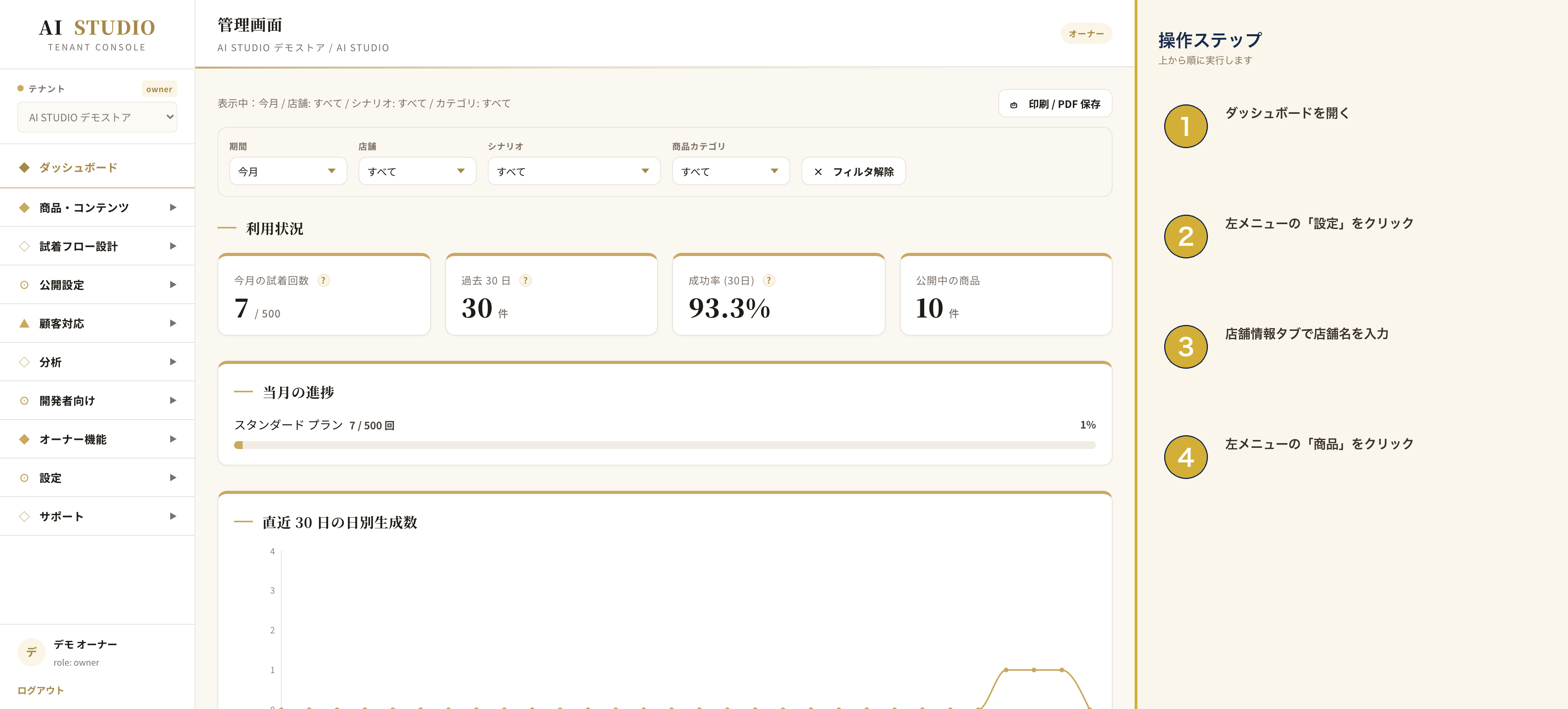
はじめに
AI STUDIO へお申し込みいただき、ありがとうございます。このページでは、初めてご利用いただく方が、お客様に試着サービスを提供できるようになるまでの 4 つのステップをご案内します。所要時間はおよそ 30 分です。専門知識は必要ありません。
なお、最初の 14 日間は無料トライアル期間です。クレジットカードの登録は不要ですので、安心してお試しください。
ステップ 1 招待メールからログインする
お申し込み後、ご登録のメールアドレス宛に「AI STUDIO ご招待」という件名のメールが届きます。
- メール本文中の「管理画面にログイン」というボタンをクリックします。
- ブラウザが開きますので、メールに記載された初期パスワードを入力します。
- 続いて、ご自身の好きな新しいパスワードを設定してください。8 文字以上で、英字と数字を混ぜることをおすすめします。
ログインに成功すると、管理画面の「ダッシュボード」が表示されます。
ステップ 2 店舗情報を入力する
お客様の画面に表示される店舗名やロゴを設定します。
- 画面左メニューの「設定」をクリックします。
- 「店舗情報」タブを選びます。
- 店舗名(社名)を入力します。お客様に見える名前ですので、正式名称をおすすめします。
- ロゴ画像の「ファイルを選択」ボタンを押し、お手元のロゴ画像(PNG または JPEG)をアップロードします。
- 画面下の「保存」ボタンを押します。
ステップ 3 商品を 1 件登録する
まずはお試しに 1 件だけ登録してみましょう。
- 左メニューの「商品」をクリックします。
- 画面右上の「新規登録」ボタンを押します。
- 商品名(例: 訪問着 桜柄)とカテゴリを選び、商品写真をアップロードします。
- 「公開」のトグルをオンにして、「保存」を押します。
ステップ 4 埋込タグを取得しサイトに貼る
お店のホームページに試着ボタンを設置します。
- 左メニューの「埋込タグ」をクリックします。
- 表示されたコード欄の右にある「コピー」ボタンを押します。
- ホームページの管理画面(WordPress 等)を開き、試着ボタンを置きたい場所に貼り付けます。
- ホームページを保存して、お客様の画面で試着ボタンが表示されているか確認します。
困ったときは
- 招待メールが届かない場合は、迷惑メールフォルダをご確認ください。
- パスワードを忘れた場合は、ログイン画面の「パスワードをお忘れの方」から再設定できます。
- 埋込タグの貼り付けが分からない場合は、サポート窓口までホームページの URL を添えてお問い合わせください。担当者が貼り付け箇所をご案内します。