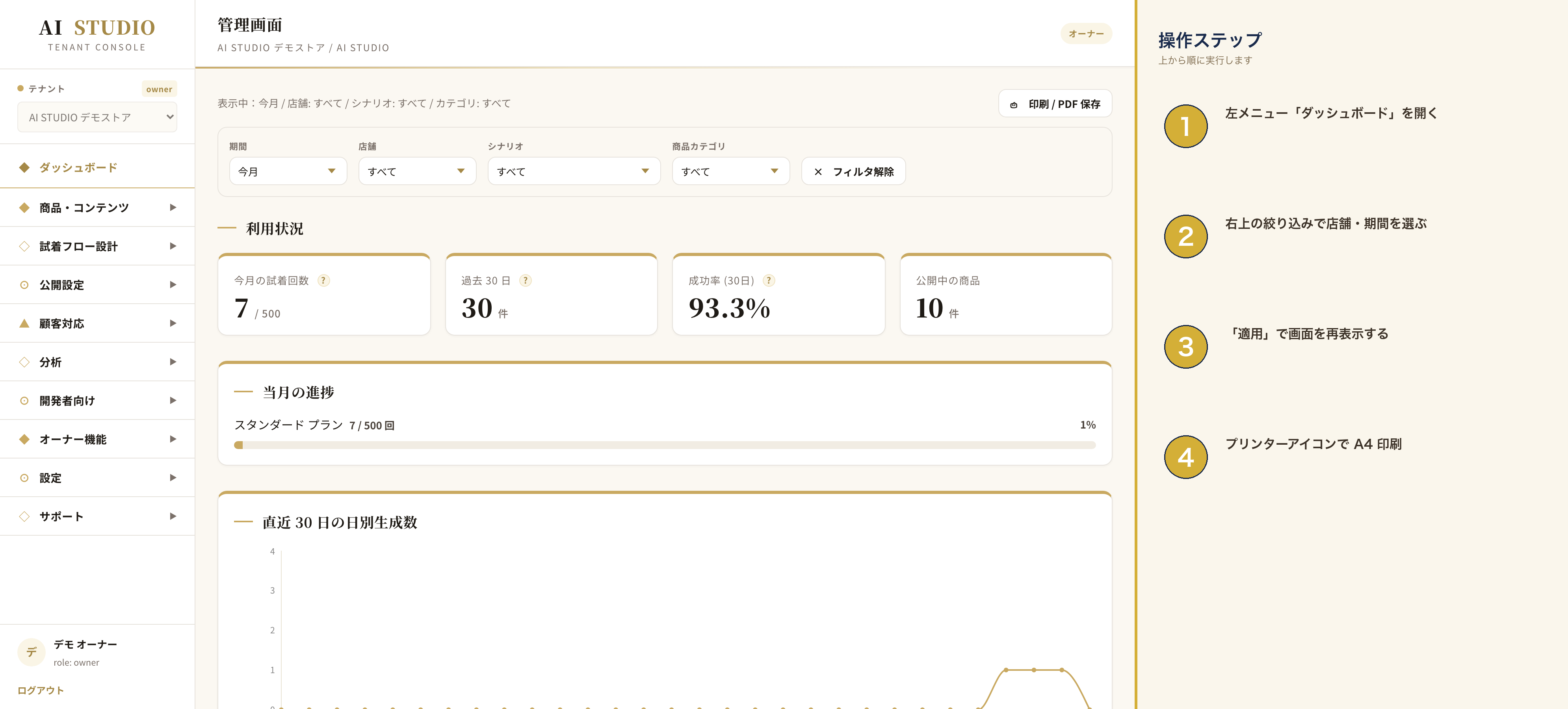
ダッシュボードとは
管理画面にログインすると、最初に表示されるのが「ダッシュボード」です。お店全体の試着状況をひと目で把握できるページで、いわばお店の「成績表」のような役割を果たします。
左メニューの一番上にある「ダッシュボード」をクリックすると、いつでもこの画面に戻れます。
画面上部の KPI カード
画面の上部には、横並びに 4 つの白いカードが並んでいます。これを「KPI カード」と呼びます。それぞれ次の数字を表しています。
- 試着回数 お客様が試着機能を使った合計回数です。
- ユニークユーザー数 試着したお客様の人数です(同じ方が何度試着しても 1 人と数えます)。
- 商品登録数 現在公開中の商品の数です。
- 問い合わせ件数 試着から問い合わせフォームに進んだ件数です。
数字の下に、前の期間と比べた増減(緑の上矢印または赤の下矢印)が表示されます。
中央のグラフ
KPI カードの下に、棒グラフと折れ線グラフが表示されます。
- 棒グラフ: 日ごとの試着回数を示します。山の高い日が、お客様の利用が多かった日です。
- 折れ線グラフ: 人気の商品トップ 5 の推移を表します。マウスを線の上にのせると、その日の数字が表示されます。
最近の試着履歴
画面下部には、最近お客様が試着した商品の一覧が新しい順に並びます。日時、商品名、お客様が選んだシナリオ(着用シーン)が表で確認できます。商品名をクリックすると、その商品の詳細ページに移動します。
絞り込みの使い方
画面右上にある絞り込みボックスを使うと、知りたい情報だけを表示できます。
- 店舗 複数店舗を運営している場合に、特定の店舗だけを選べます。
- シナリオ「成人式」「卒業式」など、用途ごとの数字を確認できます。
- 期間「過去 7 日間」「過去 30 日間」「カスタム」から選べます。カスタムでは開始日と終了日を直接指定できます。
選び終えたら「適用」ボタンを押すと、画面全体が選んだ条件で再表示されます。
印刷ボタン
画面右上のプリンターのアイコンをクリックすると、ダッシュボードの内容をそのまま A4 サイズで印刷できます。月次の報告書として保管したり、スタッフミーティングの資料として配布したりするのにご活用ください。
困ったときは
- 数字が「0」のまま変わらない場合は、まだ試着が発生していない可能性があります。1 日待ってから再度ご確認ください。
- グラフが表示されない場合は、ブラウザを最新版(Chrome や Safari 等)に更新してください。
- 絞り込みを解除したい場合は、絞り込みボックスの「リセット」を押してください。