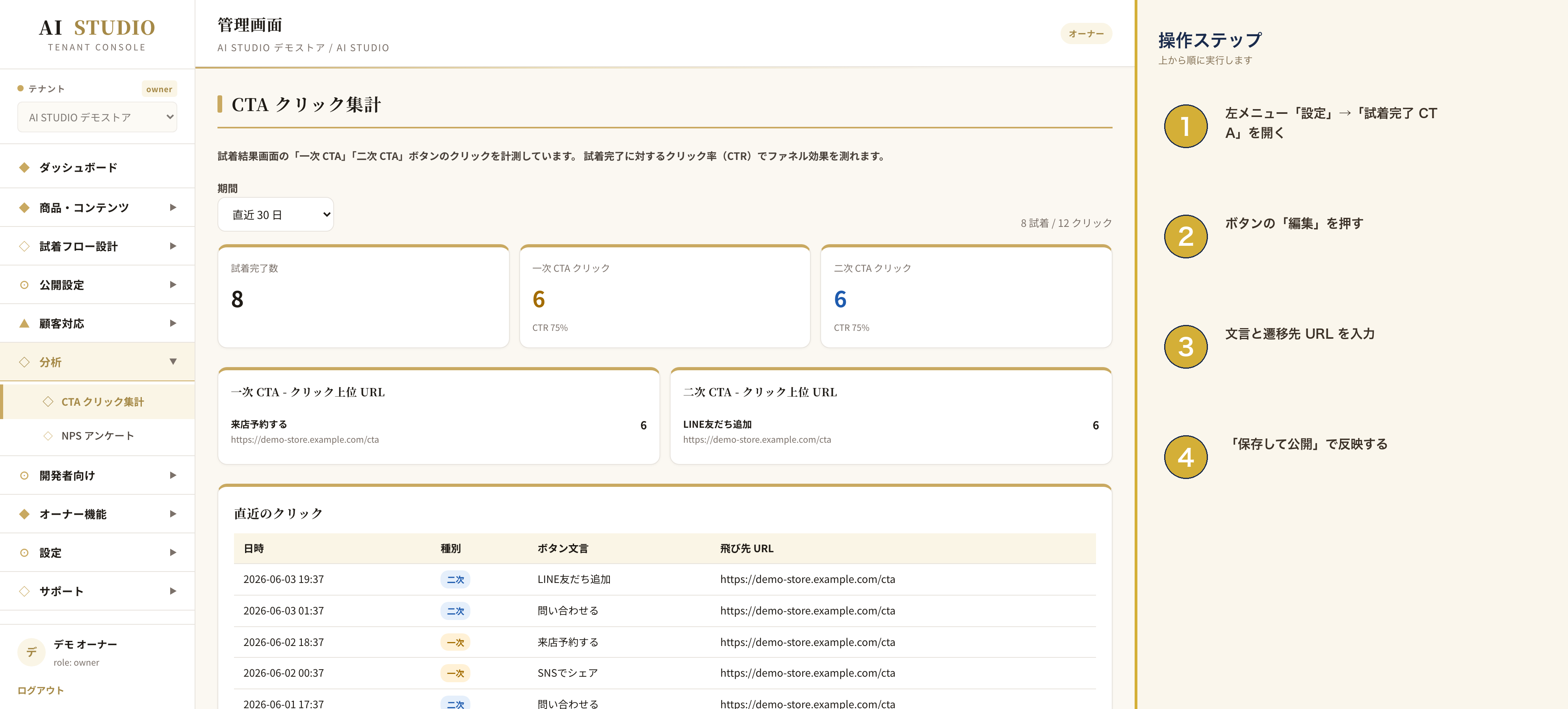
CTA とは
CTA(シー・ティー・エー)とは、お客様に「次にやっていただきたい行動」を促すボタンのことです。AI STUDIO では、お客様が試着を終えた直後の画面に、このボタンが表示されます。
例えば「来店予約する」「LINE で受け取る」「商品ページを見る」など、お店の方針に合わせて文言も遷移先も自由に変更できます。
カスタマイズ画面の開き方
- 左メニューの「設定」を開く
- その中の「試着完了 CTA」を選ぶ
- 現在のボタン設定が表示される
編集は店主様ご自身でも行えます。専門知識は必要ありません。
設定できる項目
ボタンは最大3 つまで並べられます。それぞれに次の項目を設定します。
- ボタンの文言:例「来店予約する」「LINE で受け取る」「商品の詳細を見る」
- 遷移先 URL:押した後に開くページのアドレス
- ボタンの色:目立たせたい順に色を変えられます
- 表示順:上から並べる順番
よくある設定例
来店重視の場合
- 1 つ目:来店予約する(予約ページへ)
- 2 つ目:LINE で受け取る(LINE 連携画面へ)
- 3 つ目:商品ページへ(自社サイトの該当商品へ)
オンライン販売重視の場合
- 1 つ目:商品ページへ(自社ネットショップへ)
- 2 つ目:LINE で相談する(LINE 公式アカウントへ)
- 3 つ目:来店予約する(予約ページへ)
季節やキャンペーンに合わせて、いつでも入れ替えられます。
変更の手順
- 変更したいボタンの「編集」を押す
- 文言と遷移先 URL を入力する
- 「プレビュー」でお客様に見える形を確認する
- 問題なければ「保存して公開」を押す
保存すると、その場で本番に反映されます。元に戻したいときは「履歴から戻す」で前の設定に復元できます。
クリック計測(ファネル分析)
各ボタンが何回押されたかは自動で記録されます。左メニューの「分析」→「ファネル」から確認できます。
- 試着を始めたお客様の数
- 試着を完了したお客様の数
- 各 CTA ボタンを押したお客様の数
- 来店や購入につながった数
どのボタンが一番効果的かが分かりますので、文言を少しずつ変えて反応を比べてみるのもおすすめです。
困ったときは
ボタンが表示されない、URL が正しく動かない、計測の数字に納得がいかないなど、お困りごとがありましたら、info@scirnex.com 宛にご連絡ください。