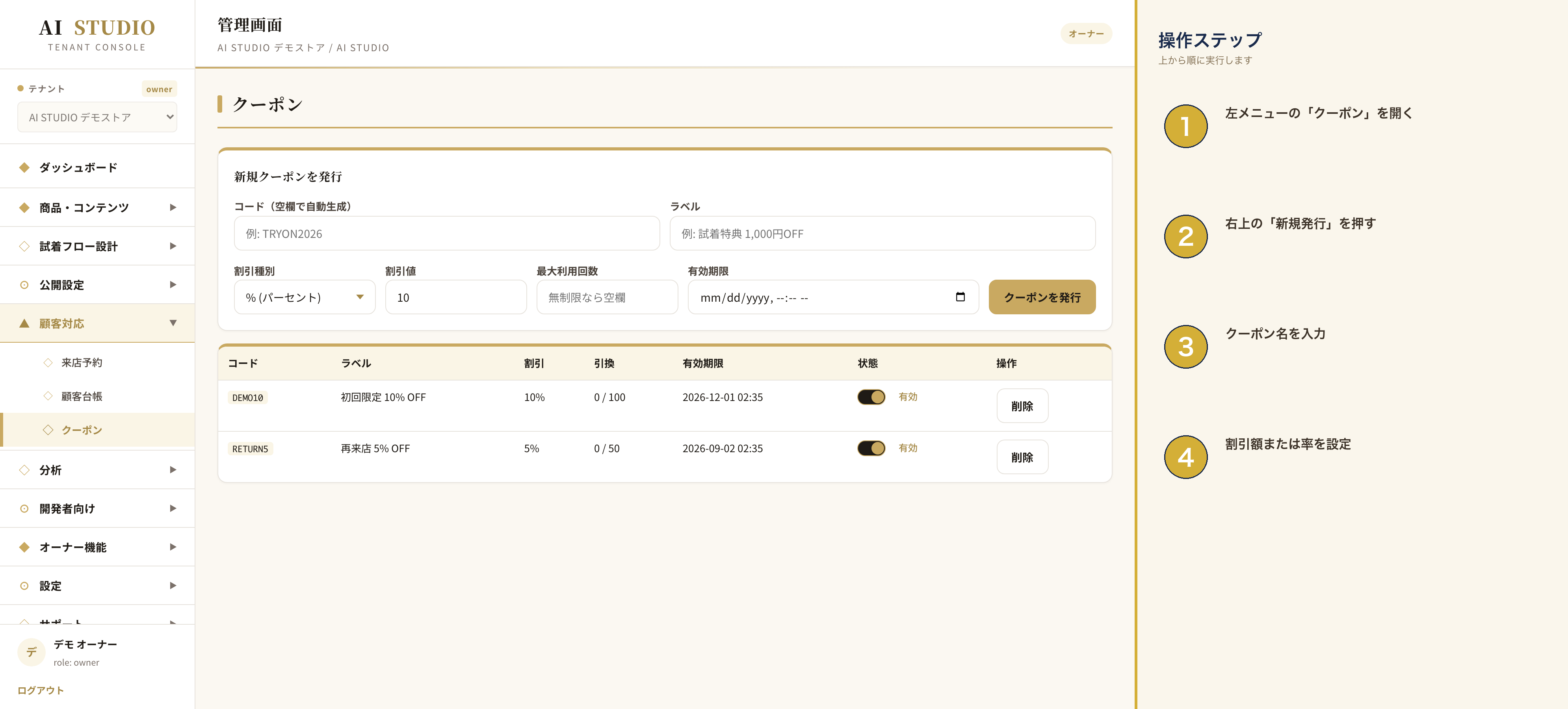
クーポンでできること
左メニューの「クーポン」では、お客様に配布する割引券を作成・管理できます。紙のクーポンと違って、いつ・誰が・何枚使ったかを自動で集計できるのが特徴です。
初めてのお客様への「お試し割」、リピーター様への「感謝割」、季節限定の「成人式応援割」など、目的に合わせて何種類でもご用意いただけます。
新規クーポンの発行手順
- 左メニューの「クーポン」を開く
- 右上の「新規発行」ボタンを押す
- クーポン名(例:成人式応援 1,000 円引き)を入力する
- 割引内容と有効期限を設定する
- 「保存」ボタンで発行完了
保存すると、すぐに配布できる状態になります。
設定できる項目
クーポン作成画面では、次のような項目を設定できます。
- 有効期限:開始日と終了日
- 割引額:定額(500 円引きなど)または率(10% 引きなど)
- 対象商品:すべての商品 / 特定のカテゴリ / 特定の商品のみ
- 適用回数の上限:1 人 1 回まで、全体で 100 枚までなど
- 最低利用金額:例「5,000 円以上のお買い物で利用可」
条件を細かく設定することで、利益を圧迫せずにキャンペーンを打ち出せます。
配布方法を選ぶ
作成したクーポンは、2 通りの方法でお客様にお渡しできます。
QR コードで配布
クーポン詳細画面の「QR コードを表示」を押すと、印刷用の QR コードが表示されます。チラシ・店頭ポップ・ショップカードに印刷してください。お客様がスマートフォンで読み取ると、クーポンが自動で適用されます。
LINE で配布
LINE 公式アカウントを連携している場合、「LINE で配布」ボタンから、登録済みのお友達全員、または特定のお客様にだけ送ることができます。「最近来店がないお客様」などの条件で絞ることも可能です。
適用状況を確認する
クーポン一覧画面では、各クーポンの利用状況がひと目で分かります。
- 発行枚数
- 使われた枚数
- 残り枚数
- 利用率(%)
反応が良いクーポンを把握することで、次のキャンペーンに活かせます。
困ったときは
クーポンが適用されない、QR が読み取れない、配布相手を間違えてしまったなど、お困りごとがありましたら、info@scirnex.com 宛にご連絡ください。