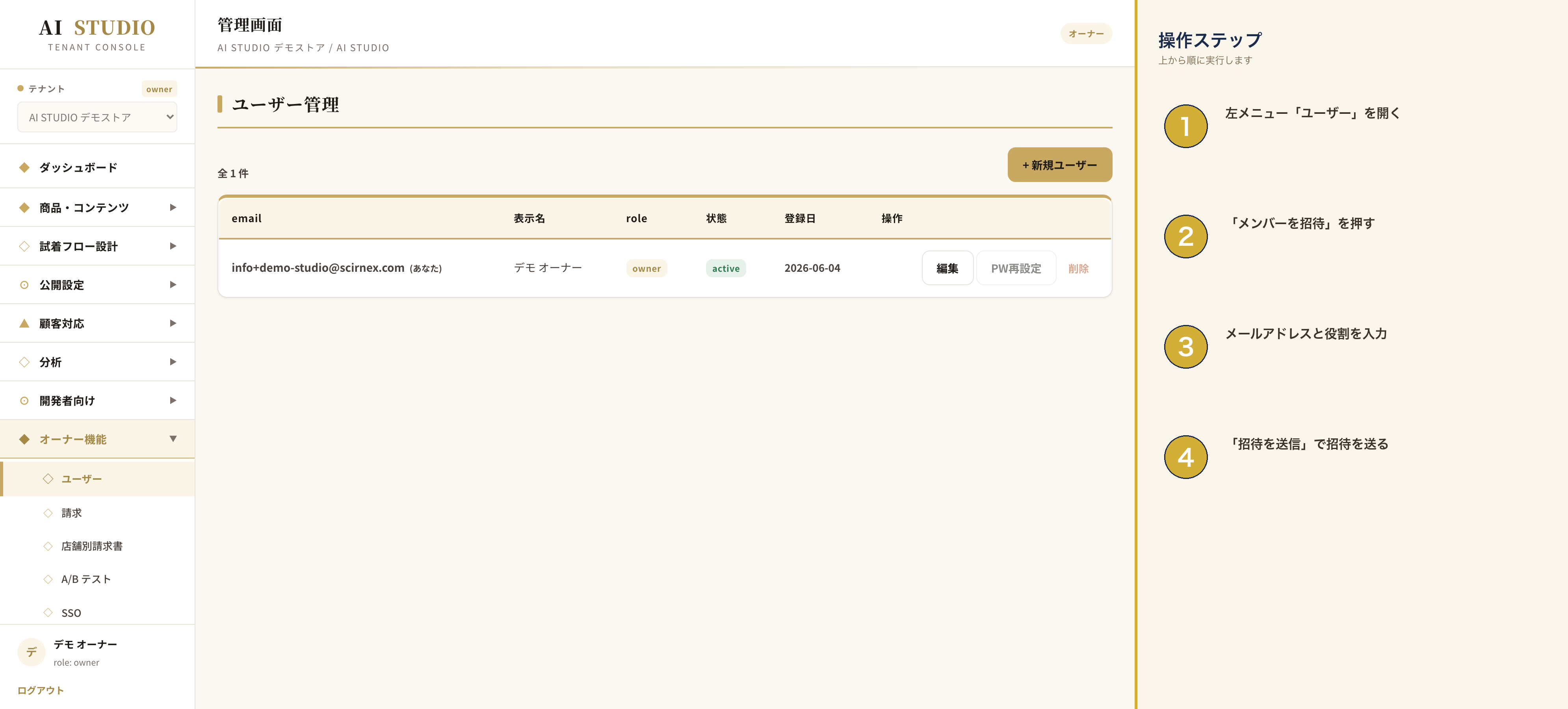
スタッフを招待して一緒に使えます
AI STUDIO の管理画面は、店長様だけでなく、スタッフの皆様にも使っていただけます。メールで招待を送るだけで参加でき、特別なアプリのインストールは必要ありません。役割を分けて設定できますので、大切な設定はオーナーだけが触れるように安全に運用できます。
スタッフを招待する手順
- 左メニューから「ユーザー」をクリックします。
- 「メンバーを招待」ボタンを押します。
- 招待したいスタッフのメールアドレスを入力します。
- 役割(オーナー / スタッフ)を選び、「招待を送信」を押します。
招待メールが届いたスタッフは、メール内のリンクをクリックしてパスワードを設定すれば、すぐに管理画面に入れます。
役割(権限)の違い
- オーナー:請求情報の変更、プラン変更、解約、他のメンバーの招待・削除など、すべての操作ができます。
- スタッフ:商品の登録、試着結果の確認、統計の閲覧など、日常業務に必要な操作ができます。請求やプラン変更には触れません。
新しく招待される方は、原則として「スタッフ」役割をおすすめします。必要に応じて後からオーナーに昇格させることもできます。
プラン別のメンバー上限
- ライトプラン:2 名まで
- スタンダードプラン:5 名まで
- プロ・エンタープライズプラン:上限なし
退職などでスタッフが管理画面を使わなくなった場合は、必ず「ユーザー」画面から削除してください。残しておくと無断ログインの原因になります。
困ったときは
招待メールが届かない場合は、迷惑メールフォルダをご確認ください。それでも見つからない場合は、メールアドレスのお間違いがないか確認のうえ、再送信してください。解決しない場合はサポート窓口までご連絡ください。