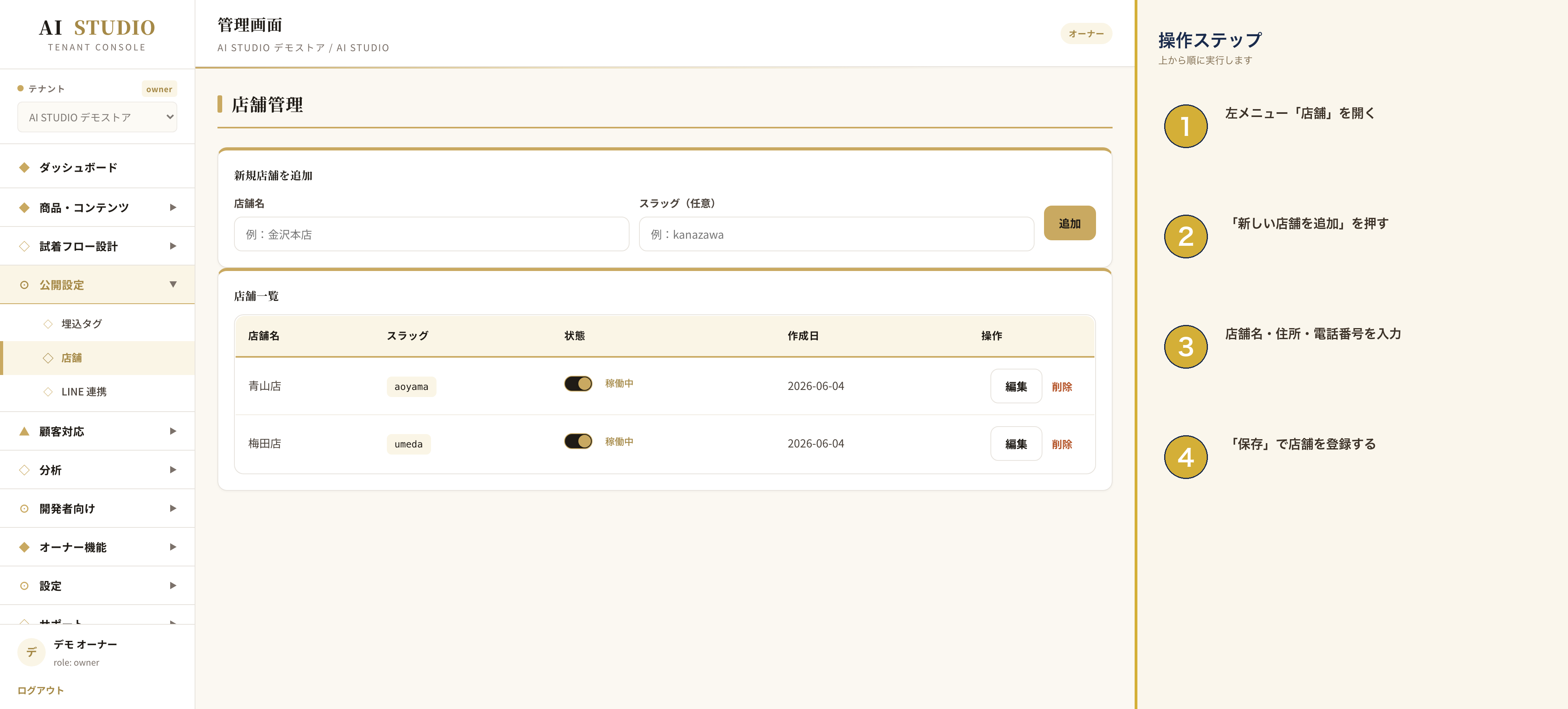
店舗(拠点)を分けて管理できます
AI STUDIO では、金沢店・松任店のように複数の店舗をお持ちの場合、それぞれを別の「店舗」として登録できます。店舗ごとに埋込タグ(試着ボタンをホームページに貼り付けるためのコード)を分けて発行できるため、どの店舗からどれくらい試着されたかがひと目で分かるようになります。
店舗を追加する手順
- 管理画面の左メニューから「店舗」をクリックします。
- 画面右上の「新しい店舗を追加」ボタンを押します。
- 店舗名(例:金沢本店)と、住所・電話番号などを入力します。
- 「保存」を押すと一覧に追加されます。
追加した店舗は、後から名前や住所を変更することもできます。
プラン別の店舗追加無料枠
- ライトプラン:2 店舗まで
- スタンダードプラン:5 店舗まで
- プロ・エンタープライズプラン:店舗数の上限なし
無料枠の中であれば、店舗を増やしても追加料金はかかりません。
店舗ごとの埋込トークンと統計
店舗を追加すると、その店舗専用の「埋込トークン」が自動で発行されます。店舗のホームページに貼り付ける埋込タグの中に、このトークンが組み込まれます。これにより、金沢店のページからの試着と松任店のページからの試着を別々に集計できます。
左メニュー「統計」の画面で店舗を切り替えると、その店舗だけの試着数・商品ランキング・コンバージョン率を見ることができます。複数店舗の数字を合算して全体を見ることも可能です。
困ったときは
店舗を追加したのに統計が反映されない場合は、ホームページに貼り付けている埋込タグが古い店舗のものになっている可能性があります。新しく発行されたトークンに差し替えてください。ご不明な点はサポート窓口までお問い合わせください。