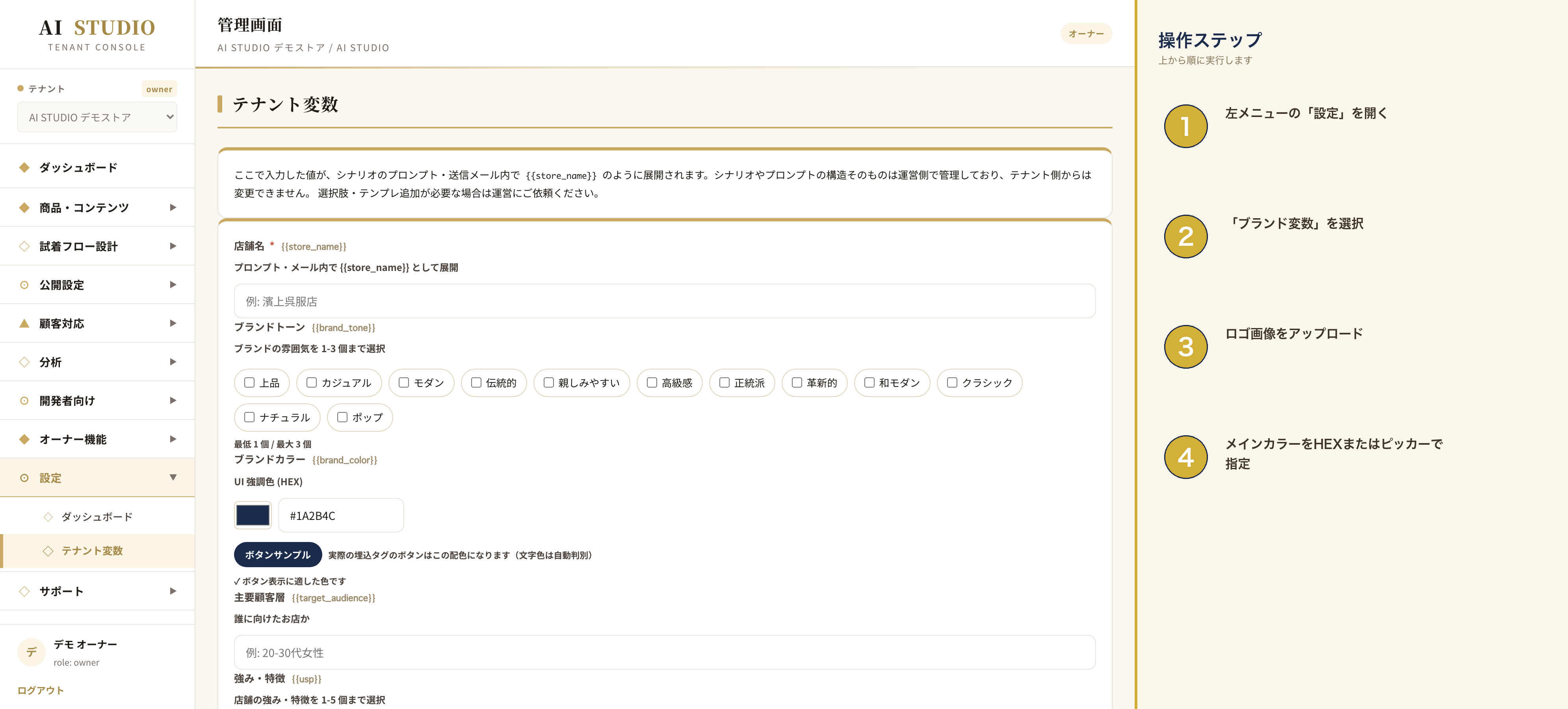
ブランド変数とは
AI STUDIOでは、お店のロゴや色、住所などをまとめてブランド変数として登録します。一度設定しておけば、お客様向けの試着画面、ご案内メールの署名、各種ボタンなどに自動で反映されます。お店の雰囲気に合った見た目に簡単にそろえることができます。
設定画面の開き方
左メニューから次の順番でクリックしてください。
- 左メニューの「設定」をクリックします。
- 表示されたメニューから「テナント変数(店名・色など)」を選びます。
登録できる項目
次の項目を入力・設定できます。すべて任意ですが、登録しておくとお客様への見え方がぐっと良くなります。
- ロゴ画像:お店のロゴをアップロードします。PNG(背景透過)がおすすめです。
- ブランドメインカラー:お店のテーマカラーを設定します。HEXコード(例:#9B2C2C)を直接入力する方法と、カラーピッカーで色を選ぶ方法があります。色がわからない場合はカラーピッカーが便利です。
- 店舗の正式名称:法人格を含めた正式名を入力します。例:「株式会社○○ 濱上呉服店」
- 住所:店舗の郵便番号と住所を入力します。
- 電話番号:お問い合わせ用の電話番号を入力します。
- メールアドレス:お客様からの返信先となるメールアドレスを入力します。
どこに反映されるのか
ここで登録した内容は、お客様が見る次の場所に自動で表示されます。
- 試着画面の上部に表示されるロゴ・店舗名
- 試着完了メールの署名欄
- 各種ボタン(CTA)の色合い
- お客様への自動返信メール
リアルタイムプレビューで確認
画面右側にはプレビューエリアが表示されています。色を変えたりロゴを入れ替えたりすると、その場で見た目が更新されます。お客様にどう見えるかを確かめながら調整できますので、安心して試してみてください。
気に入った状態になったら、画面下の「保存」ボタンをクリックして確定させてください。
困ったときは
色がうまく反映されない、ロゴ画像がアップロードできない場合は、ファイル形式(PNG・JPG)とファイルサイズ(5MB以下推奨)をご確認ください。それでも解決しない場合は、サポート窓口(info@scirnex.com)までご連絡ください。