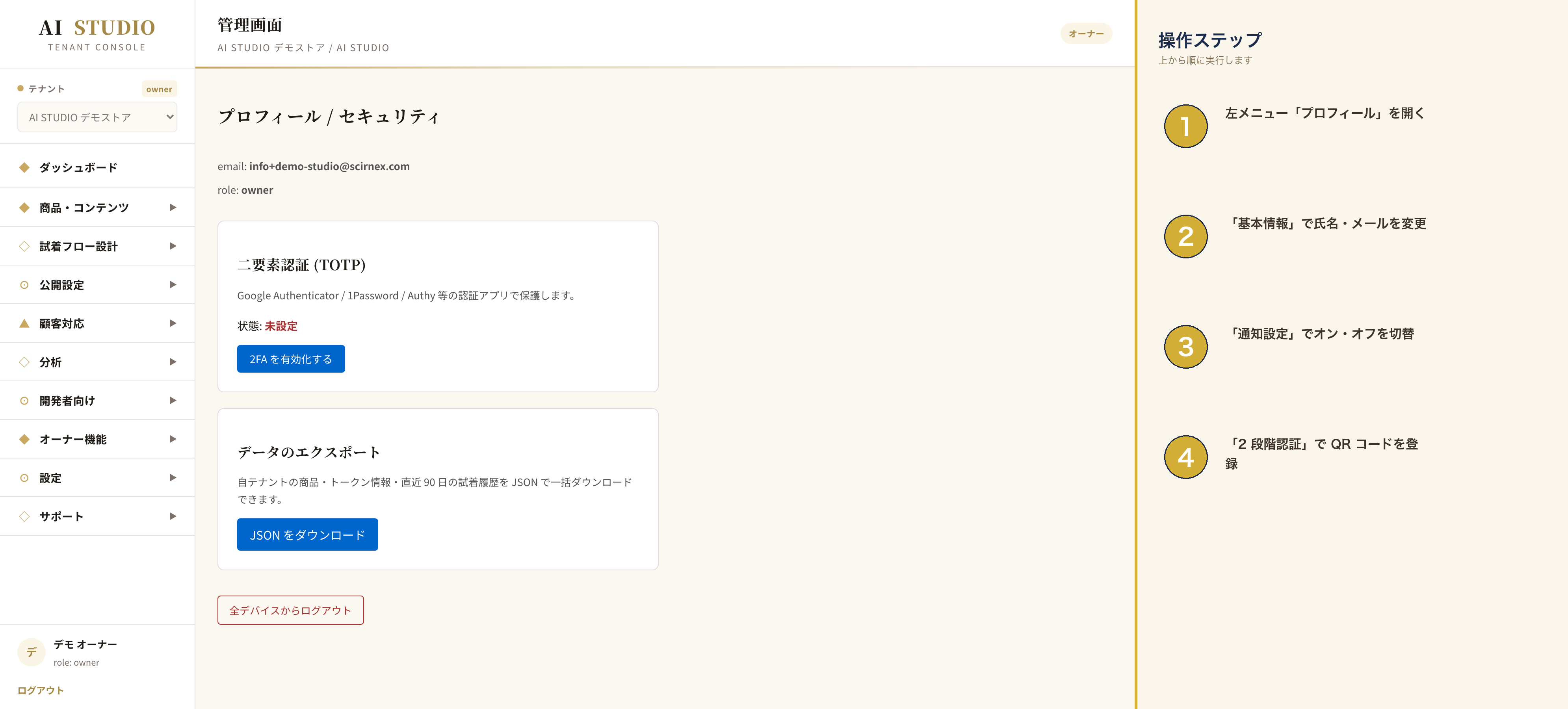
プロフィール画面でできること
左メニューの「プロフィール」を開くと、ご自身のアカウント情報と通知の受け取り方を変更できます。お店全体の設定(屋号・ロゴ・営業時間など)とは別で、ログインしているご本人だけの設定です。
基本情報の変更
「基本情報」タブで、次の項目を変更できます。
- 氏名: 操作ログや承認画面に表示されるお名前です
- メールアドレス: ログイン ID と通知の届け先を兼ねています
- 電話番号: 重要なお知らせの際にお電話する場合があります(任意)
メールアドレスを変更すると、新しいアドレス宛に確認メールが届きます。メール内のリンクをクリックするまでは旧アドレスのままです。確認を忘れずにお願いします。
パスワードの変更
「パスワード変更」タブから、いつでもパスワードを変更できます。
- 現在のパスワードを入力します
- 新しいパスワードを2回入力します
- 「変更する」を押して完了です
パスワードは 8文字以上、英字・数字・記号を混ぜたもの をお勧めします。忘れた場合はログイン画面の「パスワードをお忘れの方」から再設定できます。
通知の有効・無効
「通知設定」タブで、どの通知を受け取るかを選べます。
- 試着完了通知: お客様が試着を終えたタイミングでお知らせが届きます
- 月次レポート: 毎月1日に、前月の利用状況をまとめたメールが届きます
- システムお知らせ: メンテナンス予定や新機能のご案内をお届けします
不要なものは右側のスイッチを「オフ」にしてください。試着完了通知をオフにしても、管理画面の一覧には記録が残ります。
通知の受信時間帯
営業時間外に通知メールが届くのを避けたい場合は、「通知の受信時間帯」で時間を絞れます。
例えば「9:00 〜 19:00 のみ受け取る」と設定すると、夜間に発生した通知は翌朝まとめて届きます。緊急のシステム障害通知は時間帯設定に関わらず即時お送りします。
2段階認証の設定(任意)
セキュリティを高めたい方は、2段階認証をご利用いただけます。ログインのたびに、スマートフォンに届く 6 桁の数字も入力する仕組みです。
- 「2段階認証」タブで「設定を開始」を押します
- スマートフォンに「Google Authenticator」などの認証アプリを入れます
- 画面の QR コードをアプリで読み取ります
- 表示された 6 桁の数字を入力して完了です
万が一スマートフォンを紛失しても復旧できるよう、設定時に表示される「バックアップコード」は必ず印刷か手書きで保管してください。
困ったときは
ログインできなくなった、2段階認証のバックアップコードを失くした、といった場合は info@scirnex.com までご連絡ください。本人確認のうえ、解除のお手伝いをいたします。