過去の請求書は管理画面からいつでも取り出せます
AI STUDIO は、毎月の請求書を PDF ファイルで発行しております。経理処理や確定申告でご利用いただけるよう、過去の請求書はいつでも管理画面からダウンロードできるようになっています。郵送でのお届けはございませんのでご注意ください。
請求書をダウンロードする手順
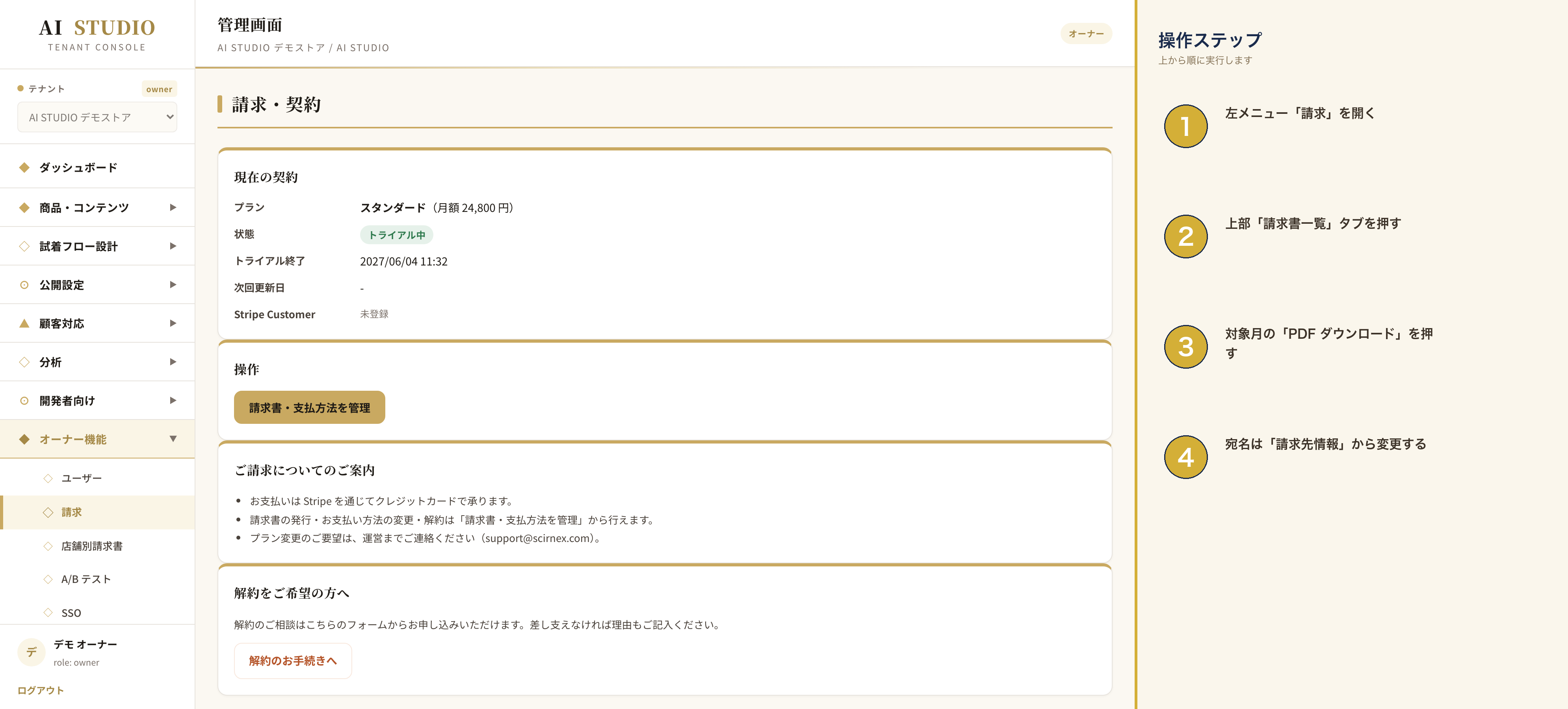
- 左メニューから「請求」を開きます。
- 画面上部の「請求書一覧」タブをクリックします。
- 過去の請求書が日付順に並んで表示されます。
- ご希望の月の行にある「PDF ダウンロード」ボタンを押します。
- パソコンに PDF ファイルが保存されます。
請求書には、店舗名・ご契約プラン・利用期間・金額・税額・お振込み先などが記載されています。経理担当の方や税理士様にそのままお渡しいただけます。
請求書の宛名を変更したい場合
請求書に印刷される宛名(店舗名 / 会社名)は、「請求」メニューの「請求先情報」から変更できます。法人名義での発行をご希望の場合は、こちらに正式名称をご入力ください。一度変更すると、翌月以降の請求書から反映されます。過去の請求書を遡って変更することはできません。
店舗別請求書の発行(エンタープライズプラン)
複数店舗をご利用で、店舗ごとに経理を分けて管理されている場合は、エンタープライズプラン限定で店舗別の請求書を発行できます。たとえば「金沢本店」と「松任店」で経理が別れている場合、それぞれの店舗名で別々の請求書が発行され、合計が全社請求と一致するよう発行されます。
店舗別請求書をご希望の場合は、「請求」メニューの「店舗別請求設定」から、店舗ごとに請求先情報を登録してください。設定後、翌月分から店舗別の請求書が発行されるようになります。
困ったときは
請求書 PDF が開かない場合は、お使いのパソコンに PDF を表示するソフト(Adobe Acrobat Reader など)がインストールされているかご確認ください。請求書の内容に誤りがあった場合は、決して書き換えず、サポート窓口までご連絡ください。再発行いたします。